
Konfiguracja kampanii mailowej
Kampania mailowa umożliwia agentom odbieranie i wysyłanie wiadomości e-mail w Welyo. W konfiguracji wskazujemy kolejki obsługujące wiadomości, skrzynki nadawcze, sposób podejmowania korespondencji oraz szablony odpowiedzi.
Wiadomości przychodzące kierujemy ze skrzynki do kolejki mailowej. Tę samą kolejkę przypisujemy następnie do kampanii. Agenci obsługujący pocztę muszą należeć do tej kolejki.
Przed rozpoczęciem konfiguracji
Konfigurację wykonujemy w panelu Administratora. Przygotowujemy:
- dostęp do kanału mailowego w Welyo,
- skrzynkę e-mail, z której Welyo będzie odbierać i wysyłać wiadomości,
- kolejkę mailową oraz agentów lub grupy agentów, którzy będą obsługiwać korespondencję.
ℹ️ Możemy wykorzystać istniejącą skrzynkę i kolejkę. Jeżeli tworzymy je od początku, wykonujemy poniższe kroki w podanej kolejności. Wartości i nazwy widoczne na zrzutach są przykładowe.
1. Przygotowanie kolejki mailowej i dostęp agentów
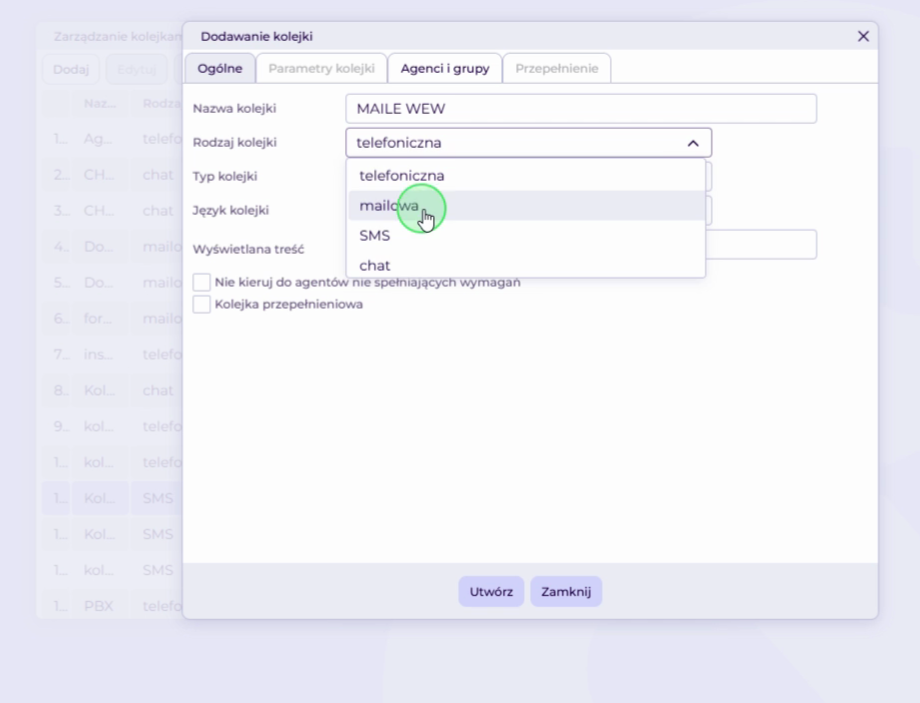
- Przechodzimy do Kampanie > Kolejki i klikamy Dodaj.
- W zakładce Ogólne wpisujemy nazwę kolejki.
- W polu Rodzaj kolejki wybieramy mailowa.
- Ustawiamy Typ kolejki, który określa sposób kierowania wiadomości do agentów.
- Przechodzimy do zakładki Agenci i grupy.
- Klikamy Dodaj agenta lub Dodaj grupę.
- Zaznaczamy użytkowników lub grupy i zatwierdzamy wybór przyciskiem Wybierz.
- Klikamy Utwórz, aby zapisać nową kolejkę. Przy edycji istniejącej kolejki klikamy Zapisz.

Dostęp do kanału Mail nadajemy przez kolejkę mailową. Bez przypisanych agentów lub grup system nie ma komu przekazywać wiadomości.
Szczegóły opisujemy w artykułach Jak dodać nową kolejkę mailową? oraz Jak dodać agenta do kolejki?
2. Podłączenie skrzynki i kierowanie wiadomości przychodzących
- Przechodzimy do Administracja > Skrzynki mailowe.
- Dodajemy skrzynkę lub otwieramy do edycji skrzynkę, z której będzie korzystać kampania.
- Konfigurujemy połączenie z pocztą zgodnie z instrukcją Konfiguracja skrzynki e-mail.
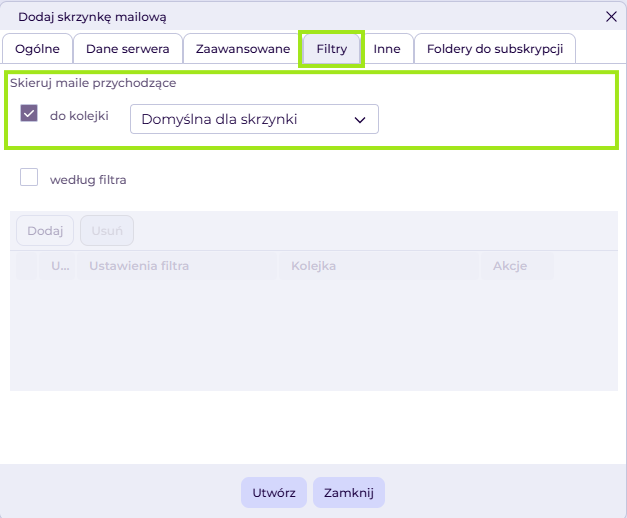
- W edycji skrzynki przechodzimy do zakładki Filtry.
- W sekcji Skieruj maile przychodzące wybieramy sposób kierowania wiadomości.
| Ustawienie | Zastosowanie |
|---|---|
| do kolejki | Wskazujemy kolejkę mailową, do której mają trafiać wiadomości przychodzące. |
| według filtra | Definiujemy kryteria wiadomości i kolejkę docelową. Po zaznaczeniu tej opcji klikamy Dodaj i uzupełniamy warunki filtra. |
Zapisujemy konfigurację skrzynki. W kolejnym kroku przypisujemy właściwą kolejkę do kampanii.
3. Dodanie kampanii i włączenie kanału mailowego
- Przechodzimy do Kampanie > Kampanie.
- Klikamy Dodaj. Jeżeli uzupełniamy istniejącą kampanię, zaznaczamy ją i klikamy Edytuj.
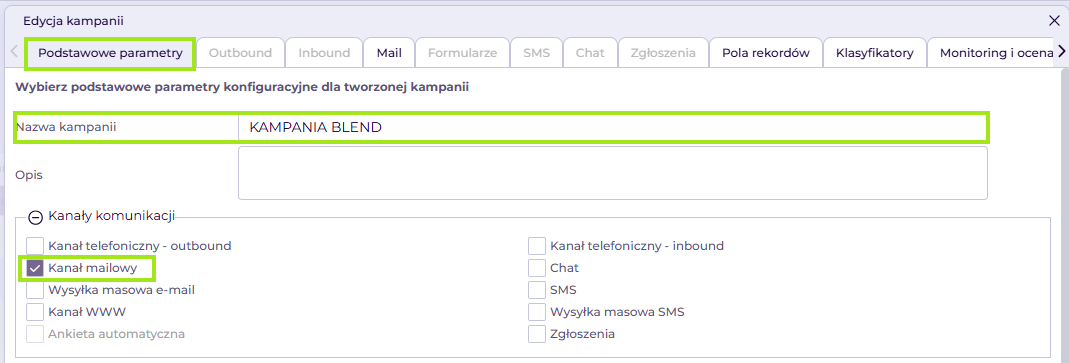
- W zakładce Podstawowe parametry wpisujemy Nazwę kampanii.
- W sekcji Kanały komunikacji zaznaczamy Kanał mailowy.
Sposób podejmowania wiadomości
W zakładce Podstawowe parametry ustawiamy sposób obsługi wiadomości.
| Parametr | Znaczenie |
|---|---|
| Obsługa połączeń | Wybieramy sposób podejmowania wiadomości: Automatyczna lub Ręczna w panelu www. W trybie ręcznym agent podejmuje wiadomość w panelu Welyo. |
| Kolor okna połączenia | Wybieramy kolor okna nowej wiadomości. |
| Pokazuj okno nowej wiadomości | Włącza okno powiadomienia o wiadomości, w którym agent może ją odebrać lub odrzucić. |
4. Konfiguracja zakładki Mail
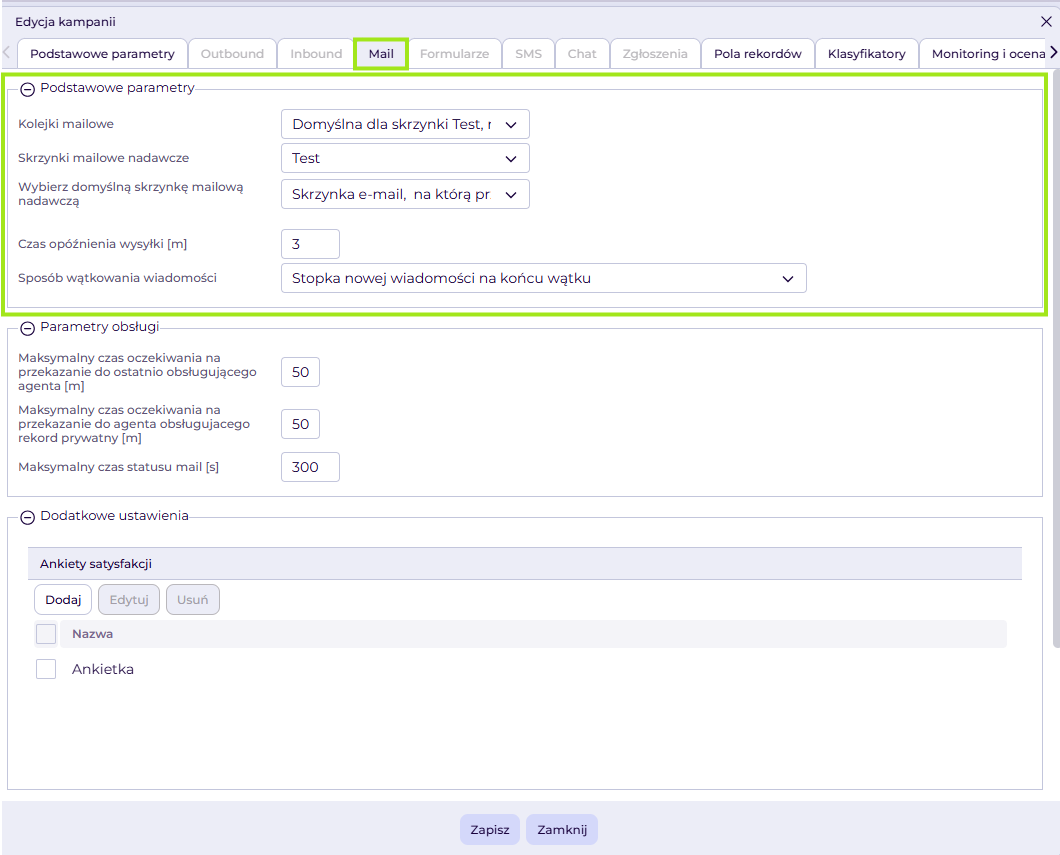
Przechodzimy do zakładki Mail. Ustawiamy kolejki, skrzynki nadawcze oraz parametry obsługi wiadomości.
Podstawowe parametry
| Parametr | Co ustawiamy |
|---|---|
| Kolejki mailowe | Wybieramy kolejkę lub kolejki obsługiwane w kampanii. Wskazujemy kolejkę, do której skrzynka kieruje wiadomości przychodzące. |
| Skrzynki mailowe nadawcze | Zaznaczamy skrzynki dostępne do wysyłania wiadomości z kampanii. Możemy wybrać więcej niż jedną skrzynkę. |
| Wybierz domyślną skrzynkę mailową nadawczą | Określamy, z której skrzynki wiadomości mają być domyślnie wysyłane. |
| Czas opóźnienia wysyłki [m] | Ustawiamy opóźnienie wysyłki w minutach. Pozwala ono sprawdzić wiadomość oczekującą na wysyłkę i w razie potrzeby zatrzymać lub usunąć ją przed wysłaniem. |
| Sposób wątkowania wiadomości | Wybieramy położenie stopki nowej wiadomości względem historii korespondencji. |
Jeśli skrzynka kieruje pocztę do kolejki oznaczonej jako Domyślna dla skrzynki, tę kolejkę wybieramy również w polu Kolejki mailowe kampanii.
Układ wiadomości i stopki
W polu Sposób wątkowania wiadomości dostępne są dwa warianty:
| Wariant | Kolejność elementów w odpowiedzi |
|---|---|
| Stopka nowej wiadomości na końcu wątku | Treść nowej wiadomości, historia korespondencji, stopka nowej wiadomości. |
| Stopka połączona z treścią nowej wiadomości | Treść nowej wiadomości, stopka nowej wiadomości, historia korespondencji. |
Domyślnym wariantem jest Stopka nowej wiadomości na końcu wątku.
Parametry obsługi
| Parametr | Znaczenie |
|---|---|
| Maksymalny czas oczekiwania na przekazanie do ostatnio obsługującego agenta [m] | Czas w minutach, przez który wiadomość czeka na agenta ostatnio obsługującego rekord. Po upływie tego czasu, jeśli agent nadal jest niedostępny, wiadomość może zostać skierowana do wolnego agenta. |
| Maksymalny czas oczekiwania na przekazanie do agenta obsługującego rekord prywatny [m] | Czas w minutach, przez który wiadomość dotycząca rekordu prywatnego oczekuje na agenta, do którego przypisano rekord. |
| Maksymalny czas statusu mail [s] | Czas przeznaczony na przygotowanie wiadomości e-mail, podawany w sekundach. |
5. Szablony wiadomości i stopka
Szablony konfigurujemy w zakładce Mail, w sekcji Redagowanie.
- W obszarze Predefiniowana treść klikamy Dodaj.
- W oknie Predefiniowana treść maila uzupełniamy nazwę szablonu, temat, treść i stopkę.
- W razie potrzeby dodajemy pola, ankietę satysfakcji i załączniki.
- Klikamy Zapisz.
- Jeżeli szablon ma być wybierany domyślnie, zaznaczamy przy nim pole w kolumnie Domyślny.
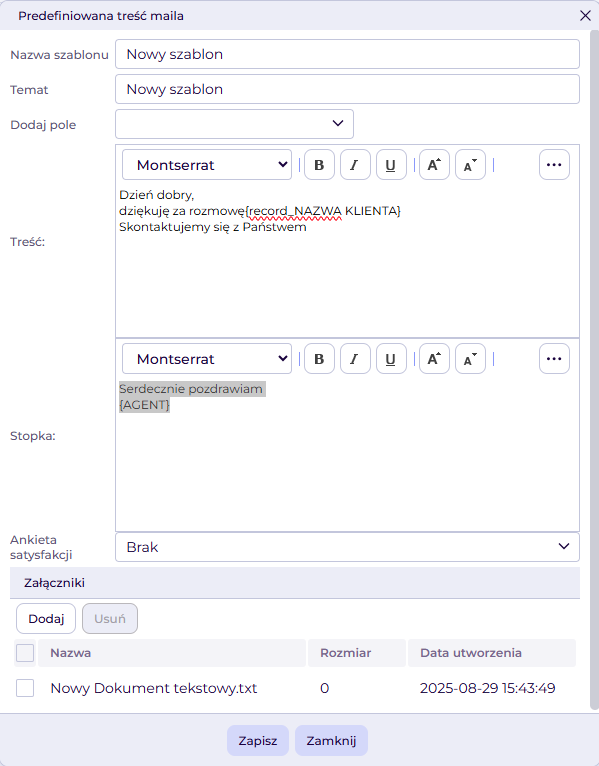
| Element | Zastosowanie |
|---|---|
| Nazwa szablonu | Nazwa pozwalająca rozpoznać szablon na liście. |
| Temat | Temat przygotowywanej wiadomości. |
| Dodaj pole | Wstawianie danych z dostępnych pól, na przykład danych rekordu lub agenta. |
| Treść | Tekst wiadomości, z którego będą korzystać agenci. |
| Stopka | Podpis dołączany do wiadomości. |
| Ankieta satysfakcji | Wybór ankiety dołączanej do wiadomości. |
| Załączniki | Pliki dołączane do wiadomości przygotowywanych z szablonu. |
Jeżeli stopka ma zawierać indywidualne dane agenta, korzystamy z instrukcji Dedykowana stopka mailowa dla Agenta.
Ankiety satysfakcji
Ankietę tworzymy w zakładce Mail, w sekcji Dodatkowe ustawienia > Ankiety satysfakcji. Klikamy Dodaj, uzupełniamy jej parametry i zapisujemy zmiany. Następnie wybieramy ankietę w konfiguracji szablonu wiadomości.
6. Pola rekordów i klasyfikatory
Pola rekordów
W zakładce Pola rekordów określamy dane potrzebne agentom do obsługi korespondencji, na przykład imię i nazwisko, nazwę firmy lub numer zamówienia.
- Klikamy Dodaj nowe pole rekordu.
- Określamy nazwę i typ pola.
- Ustawiamy widoczność pola dla agentów oraz możliwość jego edycji.
- Zapisujemy zmiany.
Szczegóły opisujemy w artykule Dodawanie pola rekordu w kampanii.
Wybieramy również Pole znaczące, którego wartość będzie pomagać w identyfikacji rekordu, na przykład nazwę firmy. Jeżeli dane mają być obowiązkowe przy podsumowaniu rekordu, ustawiamy odpowiednie Pole wymagane.
Klasyfikatory dla kanału Mail
Klasyfikatory pozwalają agentom podsumować obsługę rekordu i oznaczyć jej wynik.
- Przechodzimy do zakładki Klasyfikatory.
- Dodajemy klasyfikatory potrzebne w kampanii.
- Przy klasyfikatorach dostępnych podczas obsługi wiadomości zaznaczamy kolumnę Mail.
- Ustawiamy ich cechy, na przykład Zamyka lub Sukces, zgodnie z przyjętym sposobem obsługi.
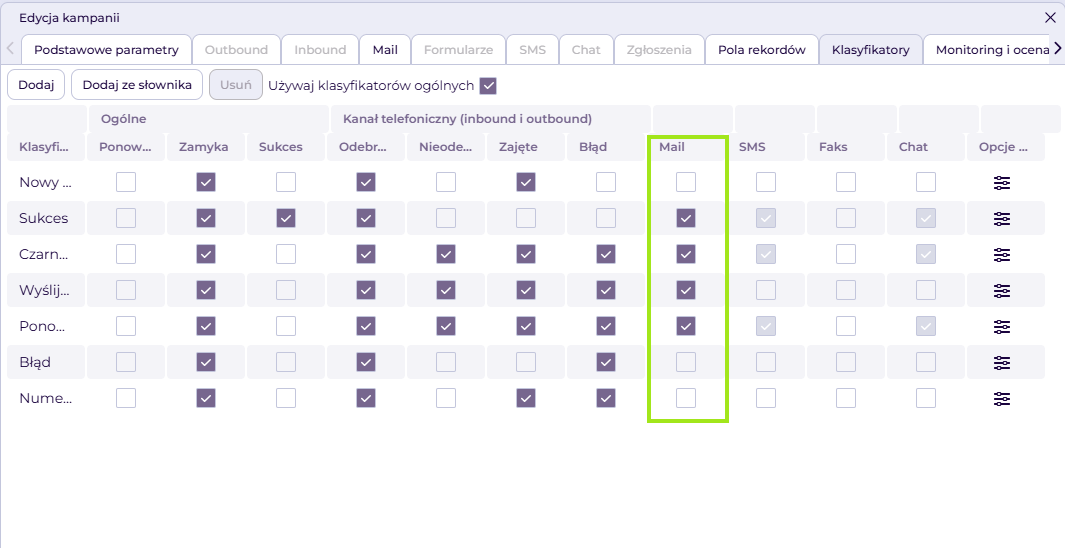
ℹ️ Cecha Zamyka oznacza zamknięcie rekordu po nadaniu klasyfikatora. Cecha Sukces pozwala oznaczyć osiągnięcie celu kampanii.
7. Nadzorcy i ustawienia dodatkowe
W zakładce Nadzorcy wybieramy użytkowników, którzy mają nadzorować kampanię.
Jeżeli potrzebujemy dodatkowej kontroli obsługi, możemy również skonfigurować:
- Monitoring i ocena - alerty dla nadzorców,
- Priorytety kanałów - priorytet kanału Mail i parametry kierowania interakcji.
ℹ️ Instrukcję alertów znajdziemy w artykule Definiowanie alertu dla Nadzorcy.
8. Zapisanie i uruchomienie kampanii
- Zapisujemy konfigurację kampanii.
- Wracamy do Kampanie > Kampanie.
- Zaznaczamy kampanię na liście i klikamy Wł/Wył, aby ją uruchomić.
- Sprawdzamy stan kampanii na liście.

Sprawdzenie konfiguracji
Po uruchomieniu kampanii wykonujemy test na wiadomości wysłanej z własnego adresu testowego:
- Agent przypisany do kolejki loguje się do Welyo i zgłasza gotowość w kampanii.
- Wysyłamy wiadomość testową na podłączoną skrzynkę.
- Sprawdzamy, czy wiadomość trafia do właściwej kolejki i jest przekazywana agentowi.
- Przygotowujemy odpowiedź i sprawdzamy skrzynkę nadawczą, treść oraz stopkę.
- Wysyłamy odpowiedź i sprawdzamy jej dostarczenie na adres testowy, z uwzględnieniem ustawionego opóźnienia wysyłki.
- Podsumowujemy obsługę właściwym klasyfikatorem.
Wiadomości przychodzące oraz oczekujące na wysyłkę sprawdzamy w panelu Nadzorcy, w Monitoring > Kolejka mailowa. Więcej informacji znajdziemy w artykule Monitoring kolejek mailowych.
FAQ Najczęstsze pytania
Czy wystarczy podłączyć skrzynkę e-mail?
Podłączenie skrzynki jest jednym z elementów konfiguracji. Ustawiamy również kierowanie wiadomości do kolejki mailowej, przypisujemy tę kolejkę do kampanii, dodajemy agentów i uruchamiamy kampanię.
Dlaczego agent nie otrzymuje wiadomości?
Sprawdzamy, czy kampania jest uruchomiona, kanał mailowy jest włączony, a agent lub jego grupa należy do właściwej kolejki. Weryfikujemy też gotowość agenta oraz zgodność kolejki wskazanej w skrzynce i kampanii.
Dlaczego nie widzimy kolejki podczas konfiguracji kampanii?
Sprawdzamy, czy kolejka została zapisana i ma rodzaj mailowa. Kolejka używana w innej kampanii nie będzie dostępna do wyboru, dopóki nie zostanie od niej odpięta.
Czy kampania może korzystać z kilku skrzynek nadawczych?
Tak. W polu Skrzynki mailowe nadawcze możemy zaznaczyć więcej niż jedną skrzynkę i określić domyślną skrzynkę nadawczą.
Dlaczego odpowiedź nie jest wysyłana od razu?
Sprawdzamy parametr Czas opóźnienia wysyłki [m]. Wiadomości oczekujące na wysyłkę możemy sprawdzić w Monitoring > Kolejka mailowa, w zakładce Wiadomości oczekujące na wysyłkę.
Jak ustawić podpis bezpośrednio pod nową odpowiedzią?
W zakładce Mail, w polu Sposób wątkowania wiadomości, wybieramy Stopka połączona z treścią nowej wiadomości. Pod treścią odpowiedzi pojawi się stopka, a następnie historia korespondencji.