
Wysyłka masowa e-mail
Funkcja Wysyłka masowa e-mail umożliwia automatyczne wysyłanie wiadomości do odbiorców zapisanych w kampanii. Wiadomości są przygotowywane na podstawie wybranego szablonu.
W konfiguracji określamy skrzynkę nadawczą, wielkość paczek kontaktów oraz odstępy pomiędzy paczkami. Możemy również włączyć śledzenie otwarć i kliknięć oraz powiązać statusy wiadomości z klasyfikatorami.
Konfigurację wykonujemy w panelu Administratora.
1. Utworzenie kampanii
- Przechodzimy do Kampanie > Kampanie i klikamy Dodaj.
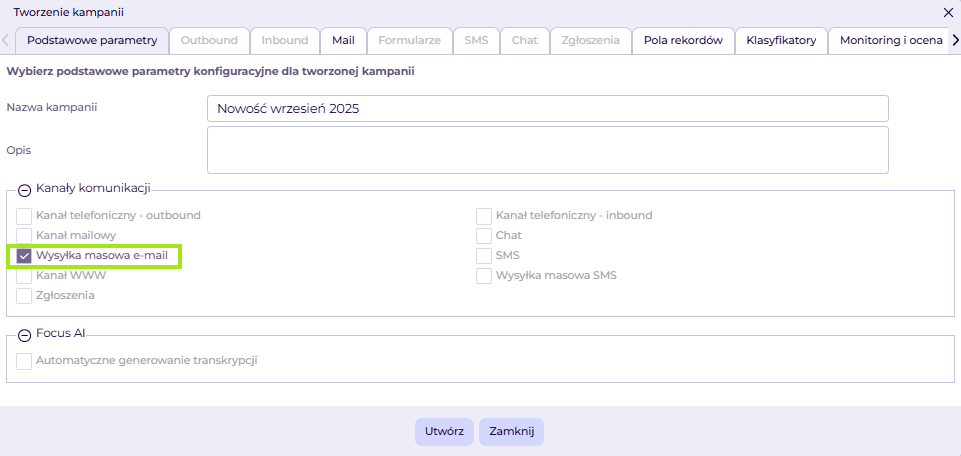
- W zakładce Podstawowe parametry wpisujemy Nazwę kampanii. Możemy również uzupełnić Opis.
- W obszarze Kanały komunikacji zaznaczamy Wysyłka masowa e-mail.
2. Pola rekordów
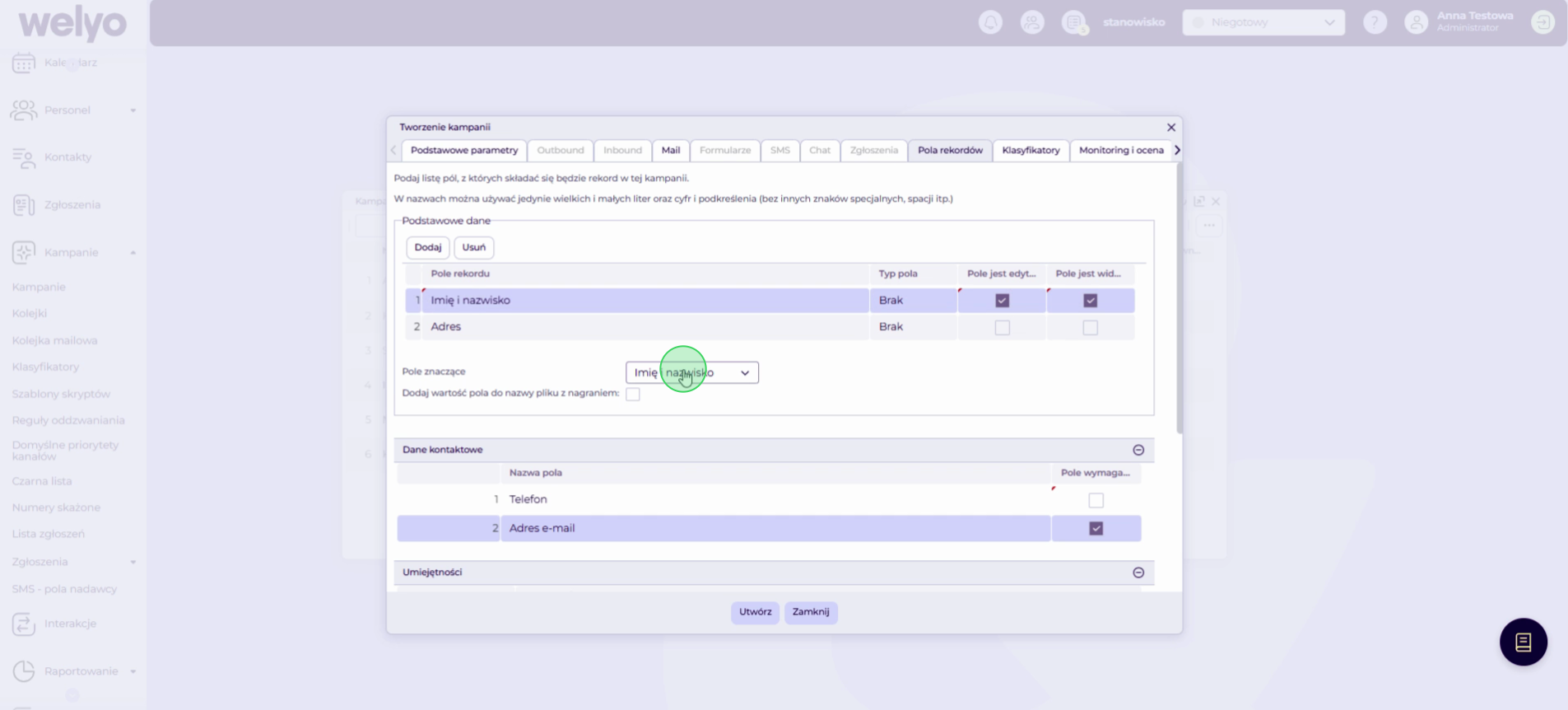
- Przechodzimy do zakładki Pola rekordów.
- Dodajemy pole służące do identyfikacji odbiorcy, np. imię i nazwisko albo nazwę firmy.
- Wskazujemy je jako Pole znaczące.
Kontakty przeznaczone do wysyłki muszą zawierać pole znaczące oraz adres e-mail odbiorcy zapisany w danych kontaktowych. Dodatkowe pola tworzymy, jeśli chcemy przechowywać więcej informacji lub wykorzystywać je do personalizacji wiadomości.
3. Klasyfikatory
Jeśli chcemy automatycznie oznaczać efekt kontaktu, przechodzimy do zakładki Klasyfikatory i dodajemy klasyfikatory, które później powiążemy ze statusami wiadomości.
Dla dodawanych klasyfikatorów wskazujemy kanał Mail. Szczegółowy opis znajdziemy w instrukcji Konfiguracja klasyfikatorów.
Powiązanie klasyfikatorów ze statusami ustawiamy w zakładce Mail, w obszarze Ustaw klasyfikator dla statusu.
4. Konfiguracja kanału Mail
Przechodzimy do zakładki Mail.
Podstawowe parametry
| Pole | Sposób konfiguracji |
|---|---|
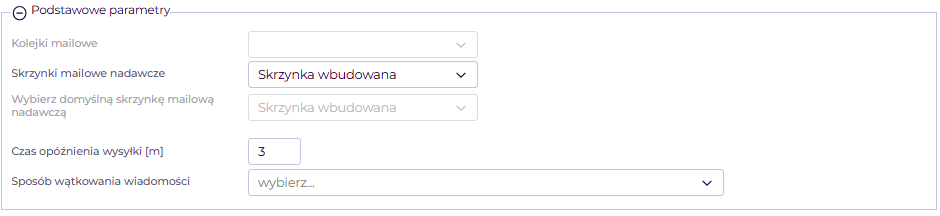
| Skrzynki mailowe nadawcze | Wybieramy skrzynkę, z której będą wysyłane wiadomości. |
| Czas opóźnienia wysyłki [m] | Określamy czas w minutach, po którym rozpocznie się wysyłka do pierwszej paczki kontaktów po uruchomieniu kampanii. |
Jeśli skrzynka nie została jeszcze dodana do Welyo, korzystamy z instrukcji Konfiguracja skrzynki e-mail.
Szablon wiadomości
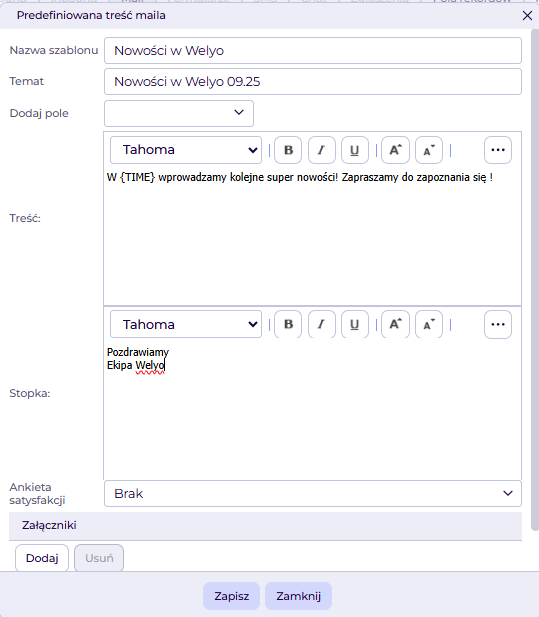
- W obszarze Redagowanie klikamy Dodaj.
- Uzupełniamy Nazwę szablonu, Temat i Treść wiadomości.
- Jeśli wiadomość ma zawierać dane odbiorcy, ustawiamy kursor w wybranym miejscu treści i korzystamy z opcji Dodaj pole.
- W razie potrzeby uzupełniamy Stopkę i dodajemy Załączniki.
- Klikamy Zapisz.
Szczegółowe omówienie edytora znajdziemy w instrukcji Tworzenie szablonów mailowych.
Paczki wysyłki
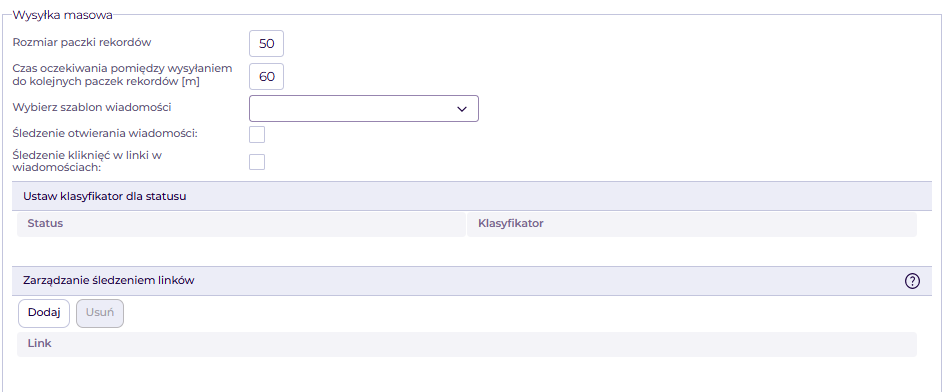
W obszarze Wysyłka masowa ustawiamy:
| Pole | Sposób konfiguracji |
|---|---|
| Rozmiar paczki rekordów | Określamy maksymalną liczbę kontaktów obsługiwanych w jednej paczce. Maksymalna wartość wynosi 200 kontaktów. |
| Czas oczekiwania pomiędzy wysyłaniem do kolejnych paczek rekordów [m] | Ustawiamy odstęp w minutach pomiędzy wysyłką kolejnych paczek. Minimalny odstęp wynosi 5 minut. |
| Wybierz szablon wiadomości | Wskazujemy przygotowany wcześniej szablon, który ma być używany podczas wysyłki. |
Śledzenie otwarć i kliknięć
Jeśli chcemy rejestrować aktywność odbiorców, zaznaczamy odpowiednie opcje:
- Śledzenie otwierania wiadomości - rejestrowanie otwarć wiadomości.
- Śledzenie kliknięć w linki w wiadomościach - rejestrowanie kliknięć w linki umieszczone w treści wiadomości.
W obszarze Zarządzanie śledzeniem linków klikamy Dodaj i podajemy nazwę linku oraz adres URL, który ma być śledzony.
Statusy wiadomości i klasyfikatory
W obszarze Ustaw klasyfikator dla statusu wybieramy klasyfikatory, które mają być automatycznie nadawane na kontaktach po wystąpieniu określonego statusu:
- Odbiorca otworzył wiadomość e-mail,
- Odbiorca kliknął w link w wiadomości e-mail,
- Mail - miękkie odbicie,
- Mail - twarde odbicie.
Twarde odbicie oznacza trwały problem z dostarczeniem wiadomości, np. nieistniejący adres e-mail. Miękkie odbicie oznacza problem z dostarczeniem wiadomości w danym momencie, np. przepełnioną skrzynkę odbiorcy.
ℹ️ Wyniki wysyłki oraz zarejestrowaną aktywność odbiorców sprawdzamy w raporcie wysyłek masowych.
5. Nadzorca i zapisanie kampanii
- Przechodzimy do zakładki Nadzorcy.
- Wskazujemy użytkownika, który ma mieć dostęp do monitorowania kampanii.
- Po zakończeniu konfiguracji klikamy Utwórz. Jeśli edytujemy istniejącą kampanię, klikamy Zapisz.
6. Dodanie odbiorców i uruchomienie wysyłki
Dodajemy do kampanii kontakty zawierające dane odbiorców. Możemy skorzystać z importu z pliku opisanego w instrukcji Import i eksport kontaktów w Welyo.
Podczas importu mapujemy adresy e-mail w zakładce Dane komunikacyjne. Pola używane w szablonie wiadomości powinny być uzupełnione w kontaktach.
- Przechodzimy do Kampanie > Kampanie.
- Jeśli utworzona kampania nie jest widoczna, odznaczamy Tylko aktywne.
- Zaznaczamy wyłączoną kampanię i klikamy Wł/Wył.

📌 Włączenie kampanii uruchamia automatyczną wysyłkę do kontaktów w kampanii. System uwzględnia ustawione opóźnienie pierwszej paczki, rozmiar paczek, odstępy między nimi oraz wybrany szablon wiadomości.
FAQ
Czy musimy przygotować osobną wiadomość dla każdego odbiorcy?
Nie. Wysyłka korzysta z wybranego szablonu. Jeśli dodamy do niego pola dynamiczne, system uzupełni wiadomość danymi zapisanymi w kontakcie.
Dlaczego pierwsza paczka nie jest wysyłana od razu?
Sprawdzamy wartość pola Czas opóźnienia wysyłki [m]. Ustawienie określa opóźnienie rozpoczęcia wysyłki po uruchomieniu kampanii.