
Dedykowana stopka mailowa dla Agenta
Stopka mailowa może automatycznie zawierać imię i nazwisko Agenta, opis jego stanowiska, numer komórkowy oraz adres e-mail. Przygotowujemy wspólny szablon z polami dynamicznymi, które system uzupełnia danymi Agenta.
Konfigurację wykonujemy w panelu Administratora: najpierw uzupełniamy dane użytkownika, a następnie tworzymy stopkę w szablonie wiadomości w kampanii.
1. Uzupełnienie danych Agenta
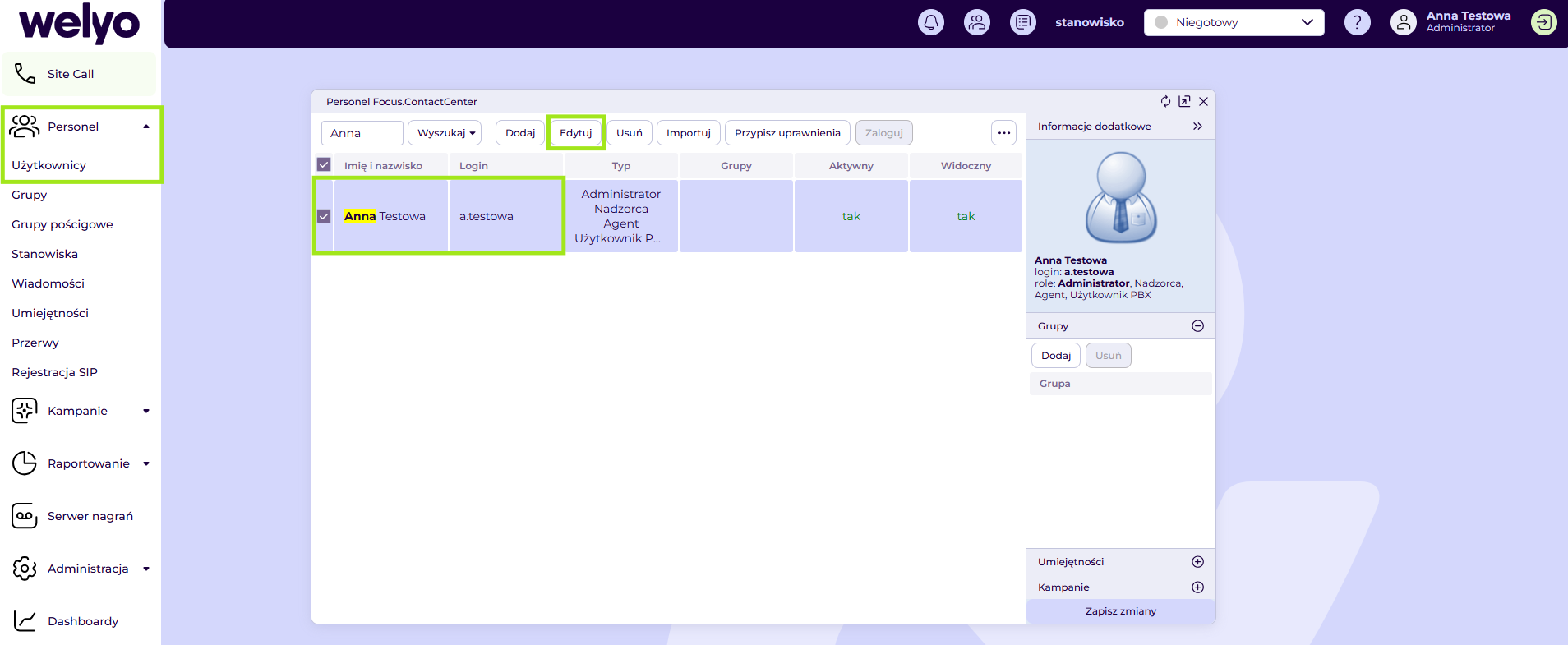
- Przechodzimy do Personel > Użytkownicy.
-
Zaznaczamy konto Agenta i klikamy Edytuj.
- W zakładce Podstawowe parametry sprawdzamy i uzupełniamy dane, które mają pojawić się w podpisie.
| Pole w koncie użytkownika | Co wpisujemy |
|---|---|
| Imię i nazwisko | Dane Agenta widoczne w podpisie. |
| Tel. komórkowy | Numer komórkowy, który chcemy podawać w stopce. |
| Opis | Na przykład stanowisko Agenta lub inne informacje do podpisu. |
| Adres e-mail Agenta. |
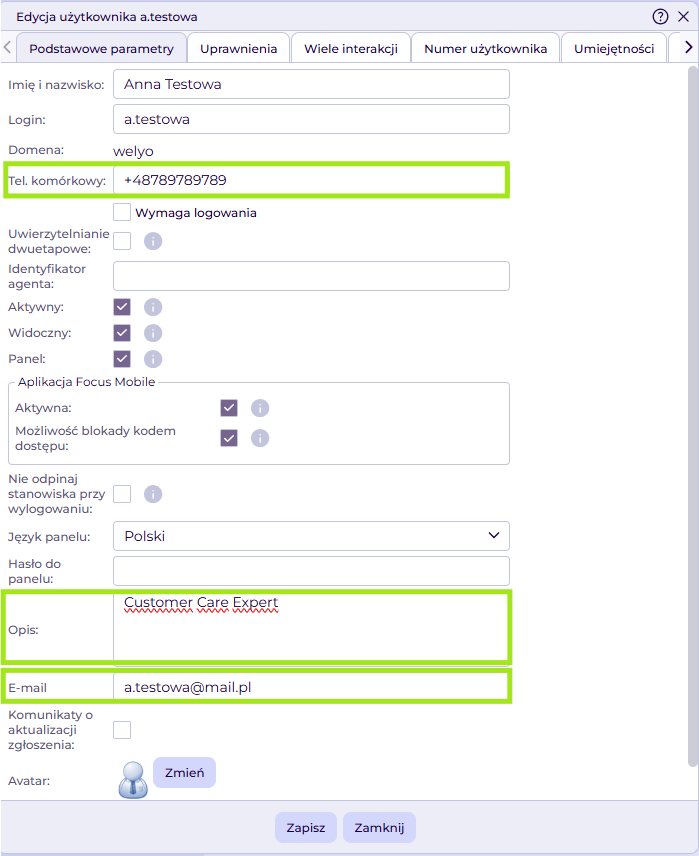
Klikamy Zapisz. Dane uzupełniamy dla każdego Agenta, który będzie korzystać z takiej stopki.
ℹ️ Pola Tel. komórkowy i E-mail należą do ustawień konta. Numer jest wykorzystywany również przy włączonym uwierzytelnianiu dwuetapowym, a adres e-mail przy odzyskiwaniu hasła. Szczegóły opisuje instrukcja Konfiguracja kont użytkowników w Welyo.
2. Utworzenie stopki w kampanii
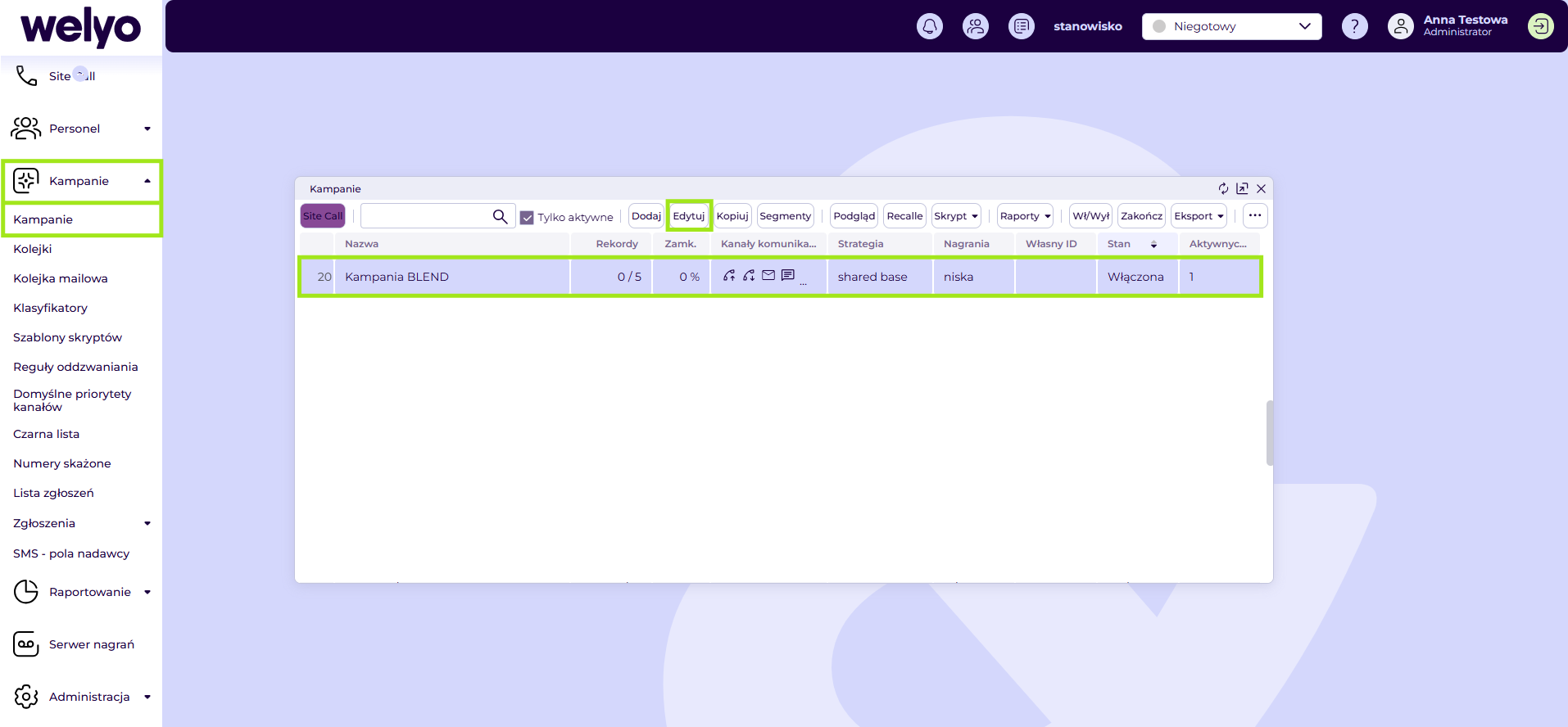
- Przechodzimy do Kampanie > Kampanie.
-
Zaznaczamy właściwą kampanię i klikamy Edytuj.
-
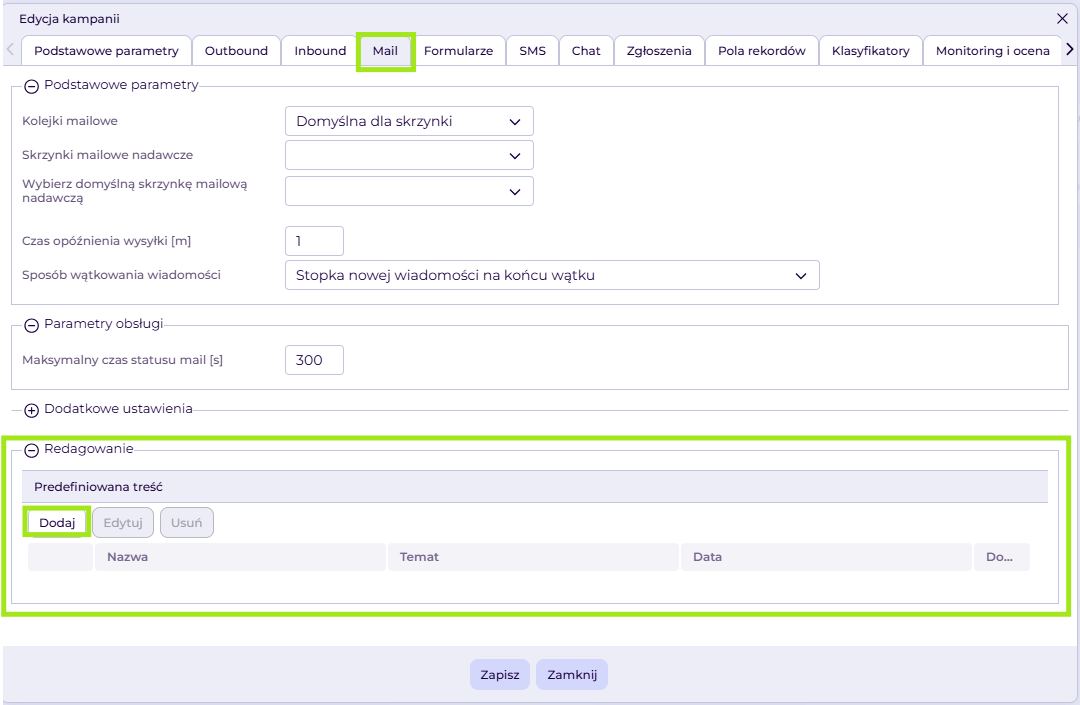
Otwieramy zakładkę Mail. W sekcji Redagowanie, w obszarze Predefiniowana treść, klikamy Dodaj.
- W oknie Predefiniowana treść maila uzupełniamy Nazwę szablonu, np. „Stopka imienna”.
-
Ustawiamy kursor w polu Stopka. Z listy Dodaj pole wybieramy dane Agenta i układamy podpis, dodając potrzebny tekst oraz formatowanie.
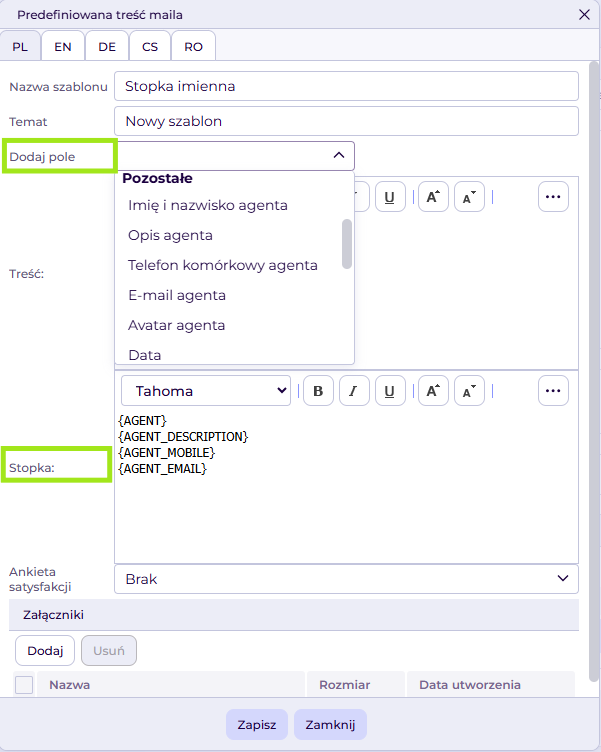
- Jeśli szablon ma zawierać także gotowy temat i tekst wiadomości, uzupełniamy pola Temat oraz Treść.
- Klikamy Zapisz w oknie szablonu.
Poniższe pola wstawiają dane z konta Agenta:
| Pole na liście Dodaj pole | Źródło danych w koncie | Znacznik w stopce |
|---|---|---|
| Imię i nazwisko agenta | Imię i nazwisko | {AGENT} |
| Opis agenta | Opis | {AGENT_DESCRIPTION} |
| Telefon komórkowy agenta | Tel. komórkowy | {AGENT_MOBILE} |
| E-mail agenta | {AGENT_EMAIL} |
ℹ️ Jeżeli szablon ma wstawiać wyłącznie stopkę, w polu Temat wstawiamy spację, a pole Treść pozostawiamy puste. Agent uzupełnia temat i treść wiadomości przed wysłaniem.
3. Ustawienie szablonu domyślnego i zapis kampanii
Jeżeli stopka ma wczytywać się wraz z domyślnym szablonem, po powrocie do edycji kampanii zaznaczamy przy nim pole w kolumnie Domyślny. To ustawienie jest opcjonalne; bez niego Agent wybiera właściwy szablon z listy podczas redagowania wiadomości.
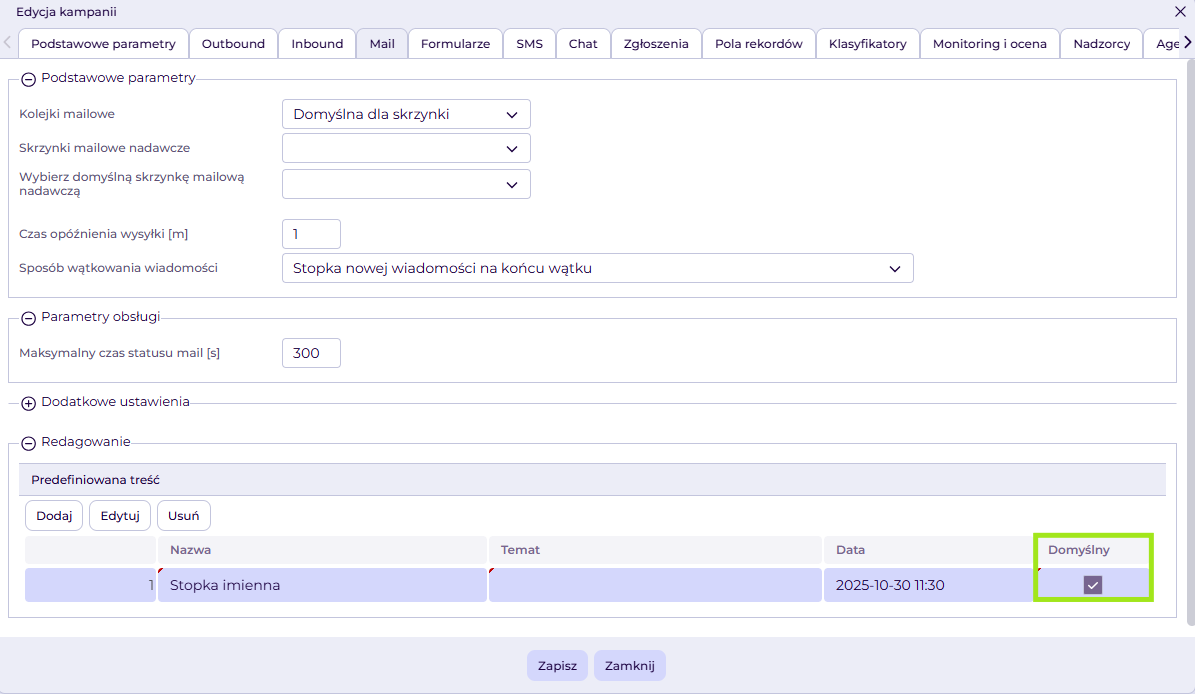
Na koniec klikamy Zapisz w oknie edycji kampanii, aby zachować jej ustawienia.
4. Sprawdzenie stopki
Na koncie Agenta przygotowujemy wiadomość z utworzonym szablonem. Sprawdzamy, czy stopka zawiera właściwe dane i czy jej układ jest zgodny z oczekiwaniami. Jeśli korzysta z niej kilku Agentów, sprawdzamy również podstawienie danych innej osoby.
FAQ
Czy każdy Agent potrzebuje osobnego szablonu stopki?
Nie. Jeden szablon z polami dynamicznymi może korzystać z indywidualnych danych różnych Agentów. Uzupełniamy dane w ich kontach i dodajemy odpowiednie pola do stopki.
Dlaczego w stopce brakuje danych Agenta?
Sprawdzamy, czy właściwe pola są uzupełnione i zapisane w koncie użytkownika, czy w stopce użyto pól Agenta oraz czy wiadomość korzysta z odpowiedniego szablonu.
Dlaczego stopka pojawia się pod historią korespondencji?
Jej położenie zależy od ustawienia Sposób wątkowania wiadomości w zakładce Mail. Warianty układu opisuje instrukcja Konfiguracja kampanii mailowej.