
Dodawanie pola kontaktu w kampanii
Pola kontaktu przechowują informacje o kliencie, np. imię, nazwę firmy lub datę kontaktu. W konfiguracji kampanii wybieramy pola potrzebne podczas obsługi oraz określamy, czy Agent może je widzieć i edytować.
W panelu pola kontaktu nadal występują pod nazwą Pola rekordów. Nazwy zakładek, kolumn i ustawień w tej instrukcji podajemy zgodnie z interfejsem.
Przejście do konfiguracji pól kontaktu
W panelu Administratora przechodzimy do:
Kampanie > Kampanie > wybrana kampania > Edytuj > Pola rekordów
W sekcji Podstawowe dane wyświetla się lista pól przypisanych do kampanii.
Dodawanie pola kontaktu
- Klikamy Dodaj. Na liście pojawi się nowy wiersz.
- W kolumnie Pole rekordu wybieramy istniejące pole lub wpisujemy nazwę nowego. Sposób wyboru istniejącego pola opisujemy poniżej.
- W kolumnie Typ pola wybieramy odpowiednie ustawienie walidacji.
- Ustawiamy Pole jest edytowalne oraz Pole jest widoczne, zgodnie z zasadami obsługi w kampanii.
- Klikamy Zapisz, aby zapisać zmiany w konfiguracji kampanii.
ℹ️ Nazwy pól mogą zawierać spacje, np. Nazwa firmy lub Data kontaktu.
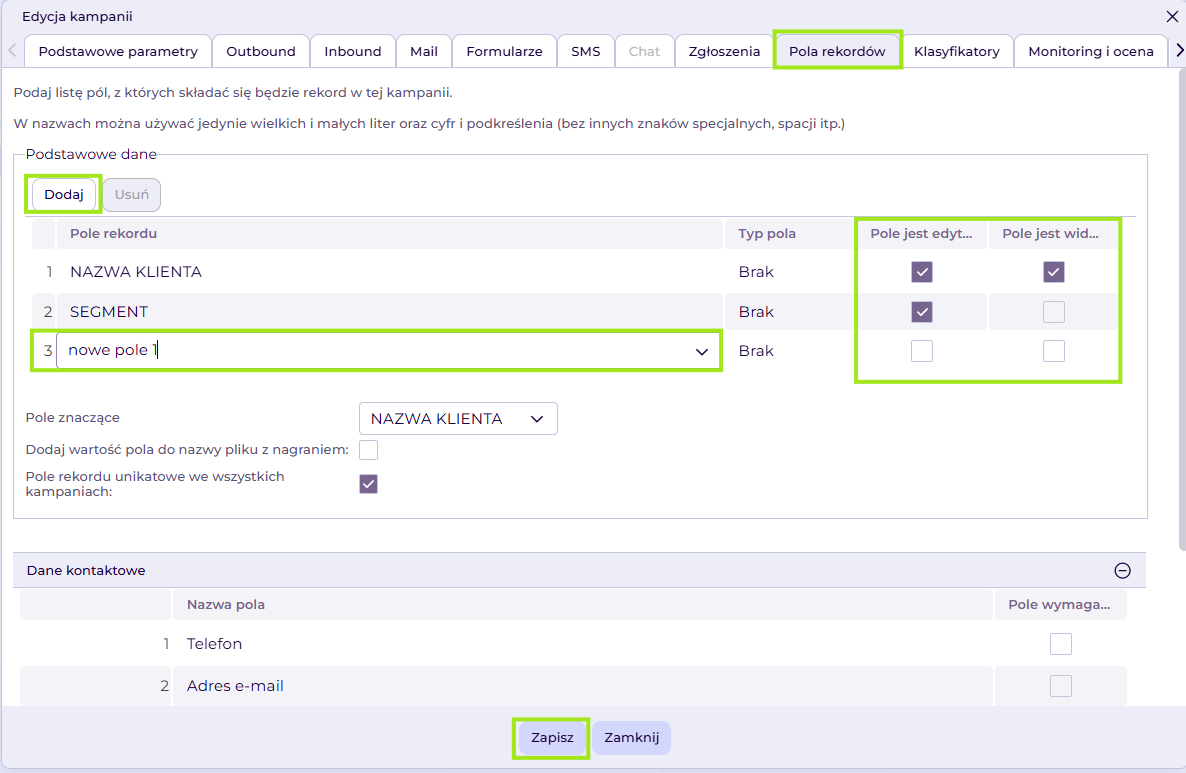
Wybór istniejącego pola
Jeżeli potrzebne pole zostało już utworzone w miniCRM, możemy wykorzystać je w kampanii.
- Po kliknięciu Dodaj usuwamy domyślną nazwę z nowego wiersza w kolumnie Pole rekordu.
- Rozwijamy listę i wybieramy odpowiednie pole. Możemy też wpisać jego nazwę, aby odszukać je na liście.
- Uzupełniamy ustawienia pola i zapisujemy konfigurację kampanii.
Jeśli chcemy utworzyć nowe pole, wpisujemy nazwę, która nie jest już używana przez istniejące pole w miniCRM.

Wybór typu pola
W kolumnie Typ pola określamy, czy system ma sprawdzać poprawność wprowadzanego numeru NIP, PESEL lub REGON.
| Ustawienie | Znaczenie |
|---|---|
| Brak | Brak dodatkowej walidacji numeru NIP, PESEL lub REGON. |
| NIP | Walidacja numeru NIP. |
| PESEL | Walidacja numeru PESEL. |
| REGON | Walidacja numeru REGON. |
Dla zwykłego pola z nazwą firmy wybieramy Brak. Dla pola przeznaczonego na numer NIP wybieramy NIP.
Widoczność i możliwość edycji pola
Ustawienia określamy osobno dla każdego pola w kampanii.
| Ustawienie | Działanie |
|---|---|
| Pole jest edytowalne | Po zaznaczeniu Agent może uzupełniać lub zmieniać wartość pola. Po odznaczeniu pole jest zablokowane do edycji przez Agenta. |
| Pole jest widoczne | Decyduje, czy pole jest prezentowane Agentowi w widokach danych kontaktu. Ograniczenie widoczności dotyczy Agentów, a nie Administratorów i Nadzorców. |
Jeśli Agent ma widzieć dane, ale nie powinien ich zmieniać, zaznaczamy Pole jest widoczne i odznaczamy Pole jest edytowalne.
ℹ️ Ustawienie Pole jest widoczne nie ukrywa pola formularza w skrypcie. To, jakie pola i dane wyświetlamy w skrypcie, uwzględniamy również w jego konfiguracji. Pole formularza połączone z nieedytowalnym polem kontaktu pozostaje zablokowane do edycji przez Agenta.
Wykorzystanie pola w skrypcie i podczas importu
Pole w skrypcie
Jeśli korzystamy z własnego skryptu, dodajemy w nim odpowiednie pole formularza, umieszczamy je w treści strony i łączymy z polem kontaktu w kolumnie Źródło. Dzięki temu skrypt może wyświetlać dane kontaktu i zapisywać informacje uzupełniane przez Agenta.
Szczegółowe kroki opisuje instrukcja Konfiguracja skryptu w kampanii.
Pole podczas importu kontaktów
Podczas importu przypisujemy kolumnę z pliku do odpowiedniego pola kontaktu w sekcji Pola rekordu. W ten sposób wskazujemy, z której kolumny system ma pobrać dane.
Szczegóły znajdują się w instrukcji Import i eksport kontaktów w Welyo.
FAQ
Czy nazwa pola może zawierać spacje?
Tak. Możemy używać nazw takich jak Nazwa firmy lub Data kontaktu.
Dlaczego na liście nie widzimy istniejących pól?
Usuwamy domyślną nazwę z nowego wiersza w kolumnie Pole rekordu i rozwijamy listę. Możemy też wyszukać pole, wpisując jego nazwę.
Dlaczego Agent nie widzi pola lub nie może go edytować?
Sprawdzamy ustawienia Pole jest widoczne i Pole jest edytowalne w odpowiedniej kampanii. Jeśli chodzi o pole wyświetlane w skrypcie, sprawdzamy także jego konfigurację i powiązanie z polem kontaktu.
Czy możemy wykorzystać pole utworzone wcześniej w miniCRM?
Tak. Po kliknięciu Dodaj wybieramy istniejące pole z listy w kolumnie Pole rekordu, konfigurujemy jego widoczność i możliwość edycji, a następnie zapisujemy kampanię.