
Konfiguracja szablonu skryptu
Szablon skryptu pozwala przygotować strony, treść i pola formularza do wykorzystania w różnych kampaniach. Dzięki temu nie musimy tworzyć tego samego scenariusza od początku dla każdej kampanii.
W tej instrukcji tworzymy szablon w Kampanie > Szablony skryptów. Konfigurację skryptu używanego w konkretnej kampanii opisuje artykuł Konfiguracja skryptu w kampanii.
ℹ️ Zmiana szablonu nie wpływa na skrypty wcześniej przypisane do kampanii. Jeśli chcemy zmienić scenariusz używany przez agentów w danej kampanii, edytujemy skrypt tej kampanii.
Kto może zarządzać szablonami?
Szablonami skryptów zarządza Administrator. Nadzorca nie ma dostępu do szablonów. Może edytować skrypty oraz przypinać je i odpinać w kampaniach, jeśli Administrator nadał mu odpowiednie uprawnienia.
Agent korzysta z przygotowanego skryptu podczas obsługi kontaktu. Nie edytuje jego konfiguracji.
Dodawanie szablonu skryptu
- W panelu Administratora przechodzimy do Kampanie > Szablony skryptów.
- Klikamy Dodaj.
- W polu Nazwa wpisujemy nazwę szablonu. To pole jest obowiązkowe. Warto użyć nazwy wskazującej przeznaczenie scenariusza, np. „Rozmowa wstępna”.
- W polu Opis możemy dodać informację ułatwiającą rozpoznanie szablonu na liście.


Tworzenie stron skryptu
Strony skryptu to kolejne etapy scenariusza. Każda może zawierać treść dla agenta i pola formularza. Pole decyzyjne pozwala określić dalszy przebieg obsługi.
- W sekcji Strony klikamy Utwórz nową.
- Klikamy dwukrotnie nazwę dodanej strony i wpisujemy nazwę odpowiadającą jej zawartości, np. „Wprowadzenie” lub „Podsumowanie”.
- Dodajemy pozostałe strony potrzebne w scenariuszu.
- Przy stronie, która ma kończyć scenariusz, zaznaczamy pole w kolumnie Kończąca.
W skrypcie może być więcej niż jedna strona kończąca, np. osobna dla każdego zakończenia rozmowy.

W szablonie przygotowujemy strukturę stron. Klasyfikatory dla kampanii telefonicznej dobieramy dopiero po przypisaniu szablonu do kampanii. W kampaniach zgłoszeniowych nie korzystamy z klasyfikatorów.
Dodawanie pól formularza
Pola formularza służą do wyświetlania danych kontaktu i zbierania informacji podczas obsługi. W szablonie przygotowujemy ich nazwy, typy i ustawienia. Powiązania z polami kontaktu konfigurujemy po przypisaniu szablonu do kampanii.
- Wybieramy stronę skryptu i przechodzimy do zakładki Pola formularza.
- Klikamy Utwórz nowe.
- Uzupełniamy ustawienia pola.
| Ustawienie | Co konfigurujemy? |
|---|---|
| Nazwa pola | Wpisujemy nazwę pozwalającą rozpoznać pole w skrypcie. |
| Typ pola | Wybieramy sposób wyświetlania lub uzupełniania danych, np. Pole tekstowe, Data albo Pole wyboru. |
| Wymagane | Zaznaczamy, jeśli agent musi uzupełnić pole przed przejściem dalej. |
| Opcje | Wprowadzamy wartości dostępne dla agenta, jeśli wybrany typ pola korzysta z listy opcji. |
| Domyślnie | Ustawiamy wartość początkową, jeśli pole ma być wstępnie uzupełnione. |
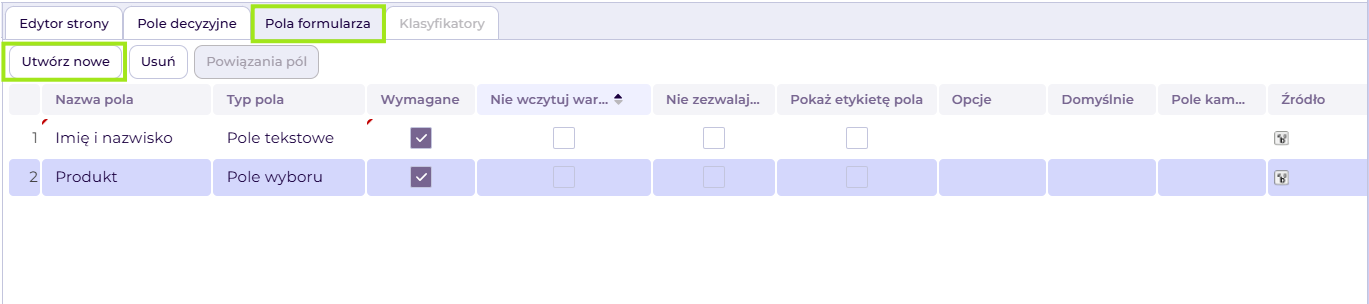
Opis dostępnych typów pól i ich ustawień znajduje się w instrukcji Konfiguracja skryptu w kampanii.
Dodawanie treści i pól do strony
- W sekcji Strony zaznaczamy stronę, którą chcemy uzupełnić.
- W zakładce Edytor strony wpisujemy treść widoczną dla agenta, np. pytania do klienta lub wskazówki dotyczące obsługi.
- Korzystamy z narzędzi edytora, aby sformatować tekst, dodać linki lub obrazy.
- Aby umieścić przygotowane pole formularza w treści, ustawiamy kursor w odpowiednim miejscu i wybieramy pole z listy wybierz pole skryptu....
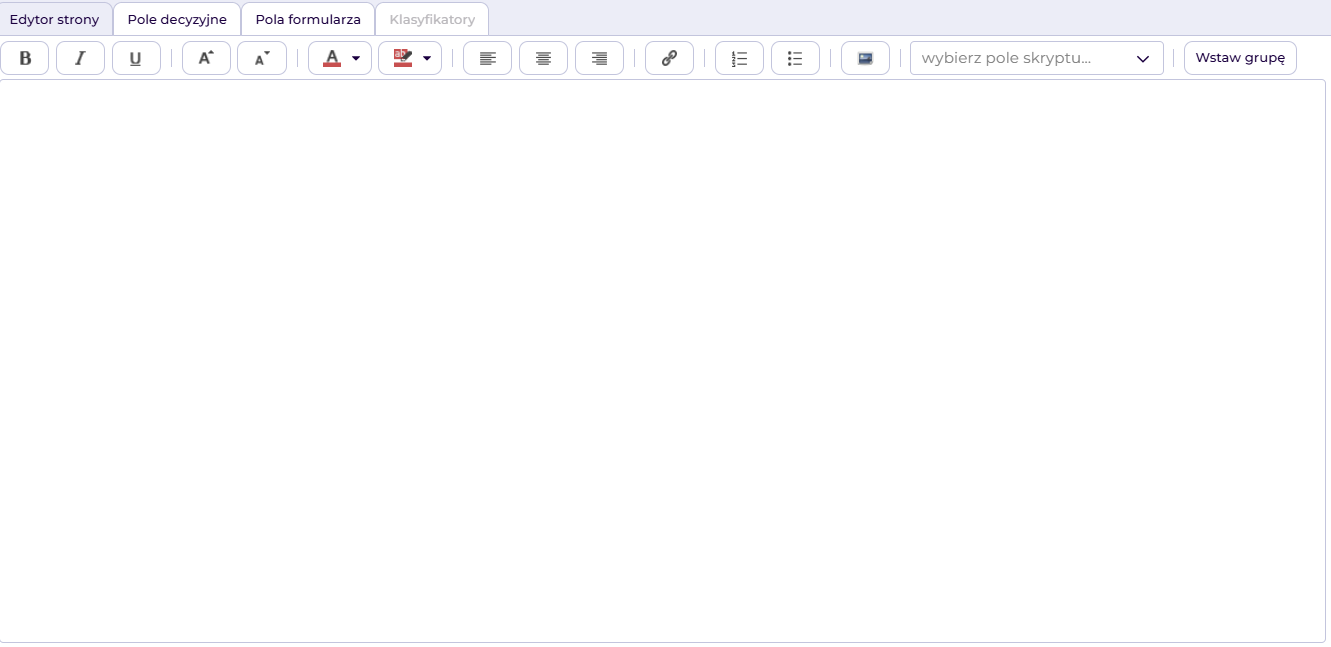
Czynności powtarzamy dla pozostałych stron. Po dodaniu pola formularza sprawdzamy, czy znajduje się ono na stronie, na której agent będzie go potrzebował.
Konfiguracja przejść między stronami
Jeśli dalszy przebieg rozmowy zależy od odpowiedzi klienta, konfigurujemy pole decyzyjne. Na jednej stronie możemy ustawić jedno takie pole.
- Wybieramy stronę i przechodzimy do zakładki Pole decyzyjne.
- W polu Typ pola wybieramy Opcje do wyboru.
- Klikamy Utwórz nową i dodajemy wartości, które agent będzie mógł wybrać, np. „TAK” i „NIE”.
- Jeśli jedna z odpowiedzi ma być zaznaczona domyślnie, zaznaczamy przy niej pole Domyślna.
- W części z warunkami klikamy Utwórz nowy. Dla każdej odpowiedzi wymagającej osobnego przejścia wybieramy Warunek, np. równe, wpisujemy Wartość i uzupełniamy kolumnę Przejdź do strony skryptu.
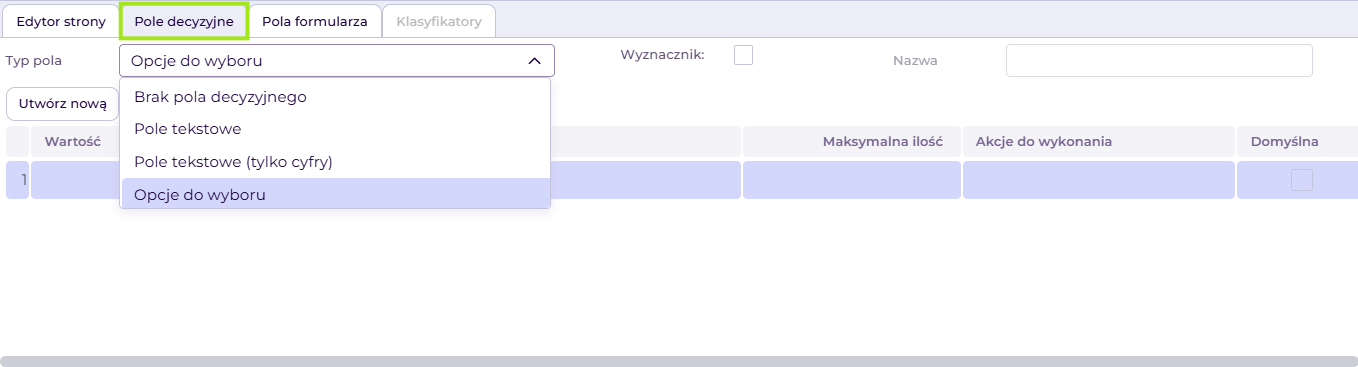

Przykład: odpowiedź „TAK” kierujemy do strony z dalszymi pytaniami, a odpowiedź „NIE” do strony kończącej. Wartości i nazwy stron wpisujemy dokładnie tak samo jak w konfiguracji. Literówka lub dodatkowa spacja mogą uniemożliwić przejście do właściwej strony.
ℹ️ Ustawienia Maksymalna ilość i Akcje do wykonania są opcjonalne. Konfigurujemy je wyłącznie wtedy, gdy wymaga tego konkretny proces. Nie musimy ich uzupełniać, aby utworzyć i zapisać szablon.
Pozostałe typy pól decyzyjnych i konfigurację logiki opisuje artykuł Konfiguracja skryptu w kampanii.
Podgląd i zapisanie szablonu
- Klikamy Podgląd, aby sprawdzić wygląd skryptu.
- Sprawdzamy treść stron, widoczność pól formularza i przejścia dla poszczególnych odpowiedzi.
- Wracamy do edycji i wprowadzamy ewentualne poprawki.
- Klikamy Zapisz.
Zapisany szablon możemy wykorzystać podczas konfiguracji kampanii.
Wykorzystanie szablonu w kampanii
Podczas konfiguracji kampanii w polu Skrypt wybieramy przygotowany szablon. Następnie uzupełniamy ustawienia skryptu dla tej kampanii:
- Otwieramy edytor skryptu w kampanii, zgodnie z instrukcją Konfiguracja skryptu w kampanii.
- W zakładce Pola formularza, w kolumnie Źródło, łączymy odpowiednie pola formularza z polami kontaktu dostępnymi w kampanii. Po powiązaniu kolumna Pole kampanii pokazuje wybrane pole.
- W kampanii telefonicznej przypisujemy odpowiednie klasyfikatory do stron kończących. Ten krok nie dotyczy kampanii zgłoszeniowych.
- Sprawdzamy skrypt w podglądzie i zapisujemy zmiany.
Powiązania pól umożliwiają odczytywanie danych kontaktu i zapisywanie informacji uzupełnianych przez agenta. Samo dodanie pola do treści szablonu nie zastępuje konfiguracji jego źródła w kampanii.
Edycja szablonu i skryptu w kampanii
Aby zmienić szablon, przechodzimy do Kampanie > Szablony skryptów, zaznaczamy go na liście i klikamy Edytuj.
Jeśli chcemy sprawdzić, w których kampaniach wykorzystano szablon, klikamy + obok jego nazwy. Wyświetli się lista powiązanych skryptów z nazwami kampanii. Odnośnik Edytuj przy konkretnej kampanii otwiera jej skrypt.

📌 Przycisk Edytuj nad listą dotyczy zaznaczonego szablonu. Odnośnik Edytuj przy kampanii dotyczy skryptu tej kampanii. Zmiana szablonu nie aktualizuje wcześniej przypisanych skryptów.
FAQ
Czy zmiana szablonu zaktualizuje skrypty w kampaniach?
Nie. Skrypty wcześniej przypisane do kampanii nie zmieniają się po edycji szablonu. Zmiany wprowadzamy w skrypcie konkretnej kampanii.
Czy Nadzorca może utworzyć lub zmienić szablon?
Nie. Nadzorca nie ma dostępu do szablonów. Odpowiednie uprawnienia pozwalają mu pracować ze skryptami w kampaniach.
Dlaczego w szablonie nie wybieramy klasyfikatorów?
Klasyfikatory dobieramy dla konkretnej kampanii telefonicznej po przypisaniu szablonu. W kampaniach zgłoszeniowych nie korzystamy z klasyfikatorów.
Dlaczego dane uzupełnione w skrypcie nie zapisują się na kontakcie?
Sprawdzamy powiązanie pola formularza z polem kontaktu w kolumnie Źródło w edytorze skryptu kampanii.