
Konfiguracja kampanii INBOUND
Kampania inbound umożliwia obsługę połączeń przychodzących na numery infolinii. W konfiguracji wskazujemy numery kampanii, sposób odbierania połączeń, pola kontaktu oraz klasyfikatory. W schemacie IVR ustalamy, jak połączenia mają trafiać do kolejek i agentów.
Konfigurację wykonujemy w panelu Administratora.
Przed rozpoczęciem
Przygotowujemy numery telefonu dostępne na platformie, kolejkę telefoniczną z agentami oraz założenia dotyczące obsługi: godziny pracy, komunikaty dla klientów i działanie po godzinach. Ustalamy też, jakie dane agenci mają zbierać podczas rozmowy i czy będą korzystać ze skryptu.
1. Przygotowanie kolejki telefonicznej i agentów
Kolejka telefoniczna określa sposób przydzielania połączeń do agentów. Możemy wykorzystać istniejącą kolejkę lub utworzyć nową.
- Przechodzimy do Kampanie > Kolejki.
- Klikamy Dodaj. W zakładce Ogólne wpisujemy nazwę, a w polu Rodzaj kolejki wybieramy telefoniczna. Następnie określamy Typ kolejki i pozostałe parametry.
- W zakładce Agenci i grupy klikamy Dodaj agenta lub Dodaj grupę. Zaznaczamy użytkowników lub grupy i klikamy Wybierz.
- Klikamy Utwórz. Jeżeli edytujemy istniejącą kolejkę, zatwierdzamy zmiany przyciskiem Zapisz.
Opis typów kolejek i ustawień oczekiwania znajduje się w instrukcji Jak dodać nową kolejkę telefoniczną?
ℹ️ Agentów obsługujących inbound dodajemy do kolejki telefonicznej. Kolejkę wskazujemy później w schemacie IVR kampanii. Samo dodanie agenta w zakładce Agenci i grupy kampanii nie zastępuje przypisania go do kolejki.
2. Utworzenie kampanii
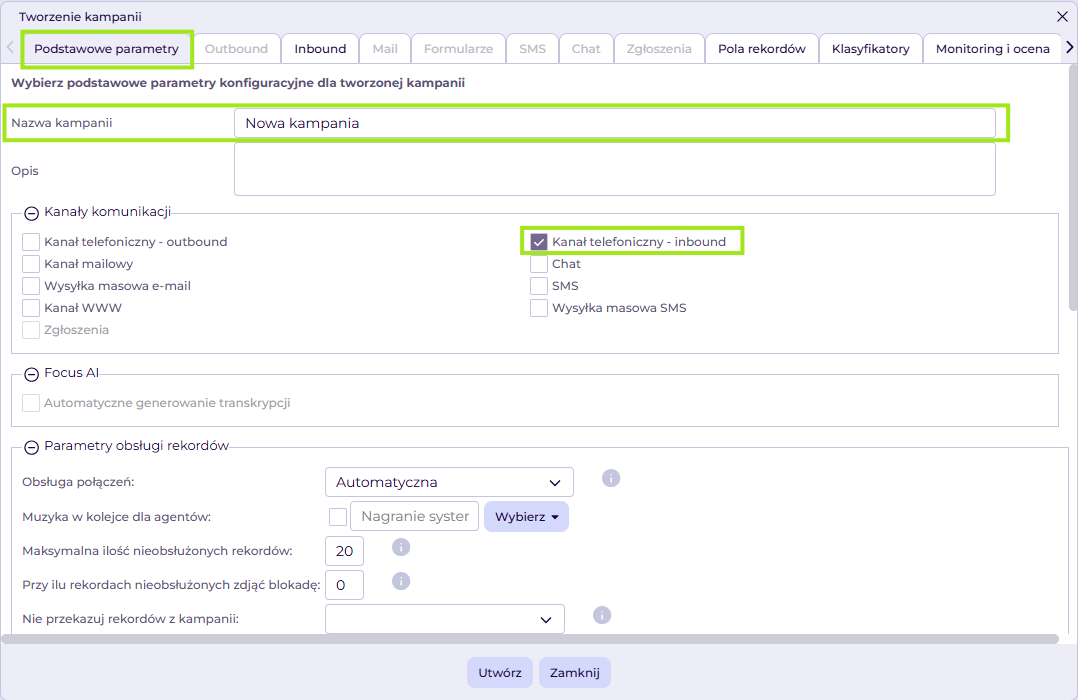
- Przechodzimy do Kampanie > Kampanie i klikamy Dodaj.
- W zakładce Podstawowe parametry uzupełniamy Nazwę kampanii. Opcjonalnie dodajemy Opis.
- W sekcji Kanały komunikacji zaznaczamy Kanał telefoniczny - inbound.
Sposób odbierania połączeń
W polu Obsługa połączeń wybieramy sposób, w jaki agent będzie odbierać połączenia przychodzące.
| Ustawienie | Działanie |
|---|---|
| Automatyczna | Połączenie jest odbierane automatycznie po skierowaniu do agenta. Ten tryb nie ma zastosowania dla kolejek typu Dzwoń do wszystkich. |
| Ręczna w panelu www | Agent odbiera lub odrzuca połączenie w oknie wyświetlanym w panelu Welyo. |
| Ręczna - telefon | Agent odbiera lub odrzuca połączenie na telefonie, np. w aplikacji softphone lub na aparacie IP. |
Przy obsłudze ręcznej w panelu WWW połączenie między systemem a telefonem agenta musi pozostawać aktywne przez cały czas pracy w kampanii. Rozłączenie go na telefonie powoduje wyłączenie gotowości w kampanii.
3. Ustawienia kanału Inbound
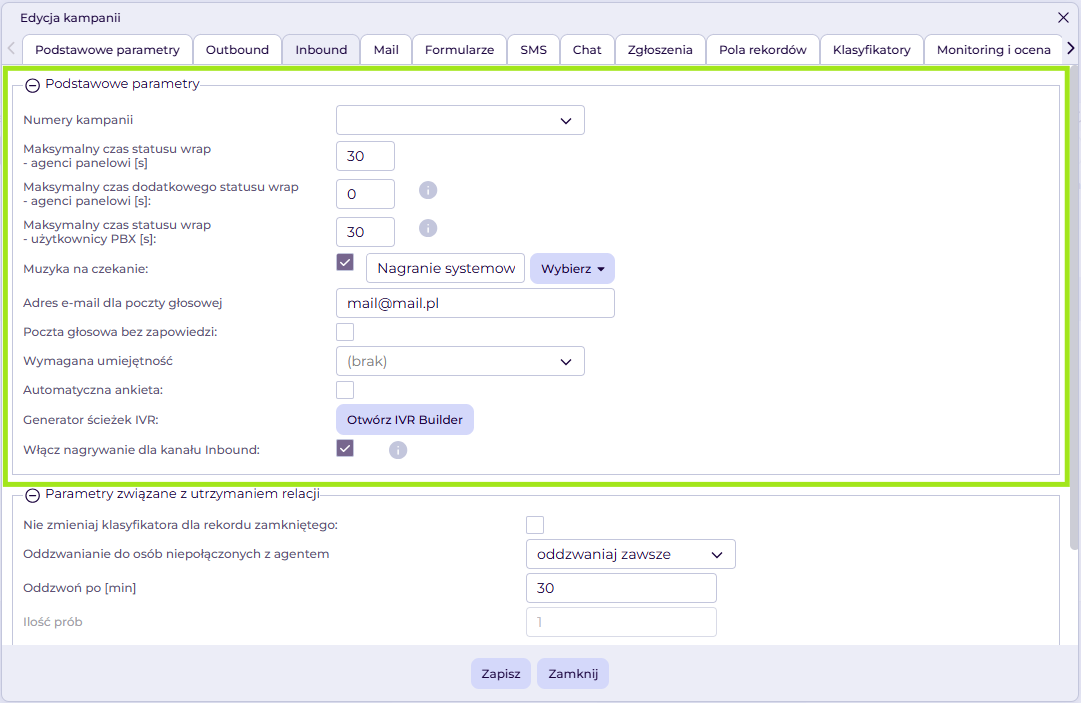
Przechodzimy do zakładki Inbound.
- W polu Numery kampanii wybieramy numery, na które będą dzwonić klienci.
- Jeżeli korzystamy z gotowego skryptu rozmowy, wskazujemy go w polu Skrypt. Nowy skrypt konfigurujemy po utworzeniu kampanii, zgodnie z krokiem 6.
- Ustawiamy czasy WRAP, czyli czas na podsumowanie po zakończeniu rozmowy.
| Parametr | Co ustawiamy |
|---|---|
| Maksymalny czas statusu wrap - agenci panelowi [s] | Czas na podsumowanie rozmowy przez agentów pracujących w panelu Welyo. |
| Maksymalny czas dodatkowego statusu wrap - agenci panelowi [s] | Dodatkowy czas, z którego agent może skorzystać, jeżeli podstawowy czas nie wystarczy na podsumowanie. |
| Maksymalny czas statusu wrap - użytkownicy PBX [s] | Osobny czas WRAP dla użytkowników PBX, którzy odbierają połączenia bez pracy w panelu Welyo. Dodatkowy WRAP dla agentów panelowych ich nie dotyczy. |
W czasie WRAP do użytkownika nie są kierowane kolejne połączenia. Wartości podajemy w sekundach.
ℹ️ Dla użytkowników PBX system dolicza 5 sekund do ustawionego czasu WRAP większego od zera. Przykładowo wartość 5 oznacza 10 sekund WRAP. Wartość 0 wyłącza WRAP.
Nagrywanie i muzyka na czekanie
Jeżeli rozmowy mają być nagrywane, w zakładce Podstawowe parametry wybieramy Jakość nagrań, a w zakładce Inbound zaznaczamy Włącz nagrywanie dla kanału Inbound.
W polu Muzyka na czekanie wybieramy nagranie odtwarzane klientom oczekującym w kolejce. Możemy użyć pliku w formacie MP3 lub WAV.
4. Pola kontaktu
W zakładce Pola rekordów określamy dane dostępne dla agenta podczas obsługi kontaktu.
- Klikamy Dodaj i w nowym wierszu wpisujemy nazwę pola, np. nazwę firmy.
- Wybieramy Typ pola. Dla pól niewymagających specjalnej walidacji wybieramy Brak.
- Zaznaczamy Pole jest edytowalne, jeżeli agent ma uzupełniać lub zmieniać dane.
- Zaznaczamy Pole jest widoczne, jeżeli pole ma być dostępne dla agenta w karcie kontaktu i skrypcie.
- Wybieramy Pole znaczące, np. nazwę firmy. Jego wartość pomaga rozpoznawać kontakt na listach połączeń, oddzwonień i nagrań.
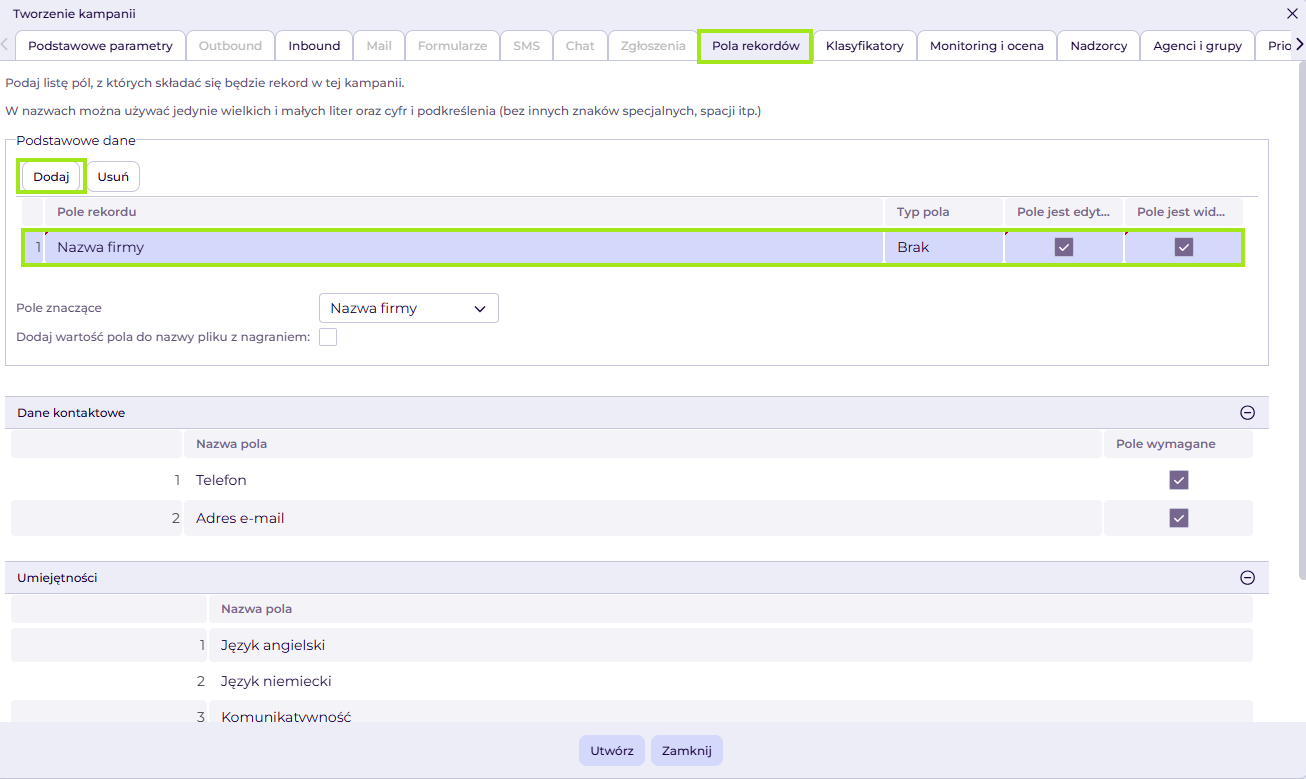
Dla systemowych pól Telefon i Adres e-mail możemy zaznaczyć Pole wymagane. Wtedy agent musi uzupełnić wskazaną informację przed podsumowaniem/dodaniem kontaktu.
ℹ️ Jeżeli wartość pola znaczącego ma być częścią nazwy pliku nagrania, zaznaczamy Dodaj wartość pola do nazwy pliku z nagraniem.
5. Klasyfikatory
Klasyfikatory służą do oznaczania wyniku rozmowy, np. zakończenia sprawy lub potrzeby ponownego kontaktu.
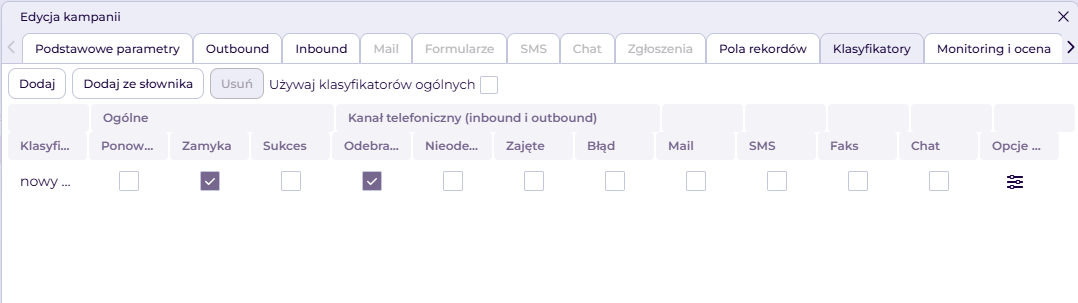
- Przechodzimy do zakładki Klasyfikatory.
- Dodajemy klasyfikatory z biblioteki lub klikamy Dodaj, aby utworzyć je bezpośrednio w kampanii.
- Wpisujemy nazwę klasyfikatora i określamy jego działanie, np. Ponowny kontakt, Zamyka lub Sukces.
- W części Kanał telefoniczny (inbound i outbound) zaznaczamy Odebrane dla klasyfikatorów, które agent ma wybierać po rozmowie.
Szczegółowy opis znajduje się w instrukcji Konfiguracja klasyfikatorów.
6. Nadzorcy i zapisanie kampanii
- W zakładce Nadzorcy zaznaczamy użytkowników, którzy mają nadzorować kampanię.
- Klikamy Utwórz, aby zapisać nową kampanię. Przy edycji istniejącej kampanii klikamy Zapisz.
Jeżeli przygotowujemy nowy skrypt, po zapisaniu kampanii przechodzimy do :
Kampanie > Kampanie > wybrana kampania > Skrypt > Edytuj.
Konfigurujemy treść i pola formularza, łączymy je z polami kontaktu oraz przypisujemy klasyfikatory do stron kończących. Szczegóły opisuje instrukcja konfiguracji skryptu w kampanii.
Po zapisaniu wracamy do listy kampanii. Jeżeli kampania nie jest widoczna, odznaczamy Tylko aktywne. Następnie wybieramy kampanię i klikamy Edytuj, aby skonfigurować IVR.
7. Konfiguracja IVR i wskazanie kolejki
Schemat IVR określa przebieg połączenia, m.in. odtwarzanie zapowiedzi, sprawdzanie godzin pracy i kierowanie do kolejek.
- W zakładce Inbound klikamy Otwórz IVR Builder.
- Na bloczku Odbierz klikamy Dodaj (+) i wybieramy kolejny bloczek.
- Dodajemy bloczek Dostępność i określamy dni oraz godziny pracy infolinii.
- Na ścieżce w godzinach pracy dodajemy Zapowiedź, a następnie bloczek Kolejka. W jego konfiguracji wskazujemy przygotowaną kolejkę telefoniczną.
- Na ścieżce po godzinach określamy działanie, np. Rozłączenie lub Zapowiedź z informacją o godzinach pracy, a następnie Rozłączenie.
- Zapisujemy schemat przyciskiem Zapisz i wyjdź, a następnie zapisujemy konfigurację kampanii przyciskiem Zapisz.
Poniżej przykład schematu: w godzinach pracy klient słyszy zapowiedź i trafia do kolejki, a po godzinach połączenie zostaje zakończone.
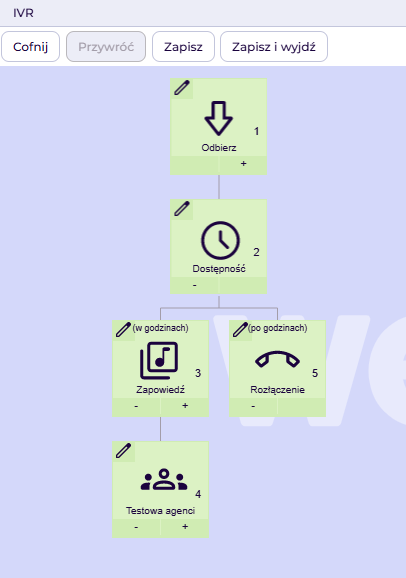
Jeżeli infolinia ma obsługiwać kilka działów, dodajemy bloczek Menu i wskazujemy kolejki na poszczególnych ścieżkach. Opis budowy schematu znajduje się w instrukcji Konfiguracja schematu IVR. Dni wolne i zmiany godzin pracy opisuje instrukcja Wyjątki dostępności.
8. Ustawienia dodatkowe
Poniższe ustawienia dobieramy do sposobu pracy zespołu. Po wprowadzeniu zmian zapisujemy kampanię.
Organizacja pracy agentów
W zakładce Podstawowe parametry możemy skonfigurować m.in.:
| Ustawienie | Zastosowanie |
|---|---|
| Maksymalna ilość nieobsłużonych rekordów | Limit kontaktów, których agent nie podsumował w czasie WRAP. Po osiągnięciu limitu obowiązuje blokada otwierania kolejnych kontaktów. |
| Przy ilu rekordach nieobsłużonych zdjąć blokadę | Liczba nieobsłużonych kontaktów, przy której blokada zostanie zdjęta. Wartość 0 oznacza konieczność podsumowania wszystkich takich kontaktów. |
| Nie przekazuj rekordów z kampanii | Ograniczenie jednoczesnej gotowości. Wskazujemy kampanie, w których agent nie może zgłosić gotowości równocześnie z konfigurowaną kampanią. |
| Agent może dodawać rekordy | Umożliwia agentowi tworzenie nowych kontaktów w kampanii. |
| Agent może edytować dane komunikacyjne | Umożliwia agentowi zmianę numerów telefonu i adresów e-mail kontaktu. |
| Domyślny kod kraju | Kod kraju uzupełniany, gdy numer telefonu zostanie podany bez tego kodu. Numery w Welyo muszą zawierać kod kraju. |
Jeżeli zespół obsługuje kilka kanałów, w zakładce Priorytety kanałów określamy ich priorytety zgodnie z przyjętą kolejnością obsługi. Powiadomienia dla nadzorcy konfigurujemy zgodnie z instrukcją Definiowanie alertu dla Nadzorcy.
Oddzwanianie do osób niepołączonych z agentem
W zakładce Inbound, w sekcji Parametry związane z utrzymaniem relacji, wybieramy ustawienie Oddzwanianie do osób niepołączonych z agentem:
- Nie oddzwaniaj - system nie tworzy próśb o oddzwonienie z połączeń przychodzących.
- Oddzwaniaj zawsze - system tworzy prośbę o oddzwonienie, jeżeli połączenie zakończyło się bez rozmowy z agentem.
- Według schematu IVR - system tworzy prośbę o oddzwonienie zgodnie ze skonfigurowanym bloczkiem Oddzwonienie i wyborem klienta.
- Dla rozłączeń w kolejce - system tworzy prośbę o oddzwonienie, gdy klient rozłączy się podczas oczekiwania w kolejce. Ta opcja wymaga uruchomienia funkcjonalności na platformie.
Opis warunków tworzenia recalli i dostępności ostatniej opcji znajduje się w instrukcji Oddzwonienie do osób niepołączonych z agentem.
Identyfikacja, poczta głosowa, ankiety i integracje
- Uproszczona identyfikacja w zakładce Podstawowe parametry pozwala automatycznie rozpoznawać kontakt po numerze telefonu. Zasady wyboru kontaktu i konfigurację opisuje instrukcja uproszczonej identyfikacji.
- Jeżeli w IVR używamy poczty głosowej, w zakładce Inbound uzupełniamy Adres e-mail dla poczty głosowej.
- Jeżeli po rozmowie ma być uruchamiana ankieta, w zakładce Inbound zaznaczamy Automatyczna ankieta i konfigurujemy ją zgodnie z instrukcją Ankieta po połączeniu.
- Jeżeli informacje o zdarzeniach mają trafiać do systemu zewnętrznego, włączamy webhooki zgodnie z instrukcją konfiguracji webhooków w kampanii. Dane są wysyłane na wskazany adres URL.
9. Uruchomienie i sprawdzenie kampanii
- Upewniamy się, że zapisaliśmy ustawienia kampanii oraz schemat IVR.
- Przechodzimy do Kampanie > Kampanie. W razie potrzeby odznaczamy Tylko aktywne.
- Zaznaczamy wyłączoną kampanię i klikamy Wł/Wył, aby ją uruchomić.
- Agent przypisany do kolejki zgłasza gotowość do obsługi kampanii.
- Wykonujemy połączenie testowe na numer kampanii. Sprawdzamy odtwarzanie zapowiedzi, przejście przez IVR, skierowanie do właściwej kolejki i możliwość odebrania połączenia przez agenta.
- Po rozmowie sprawdzamy dostępność pól kontaktu, klasyfikatorów i czas WRAP. Jeżeli włączyliśmy nagrywanie, sprawdzamy również dostępność nagrania. Weryfikujemy też skonfigurowane działanie po godzinach pracy.

FAQ
Dlaczego agent nie otrzymuje połączeń z kampanii?
Sprawdzamy, czy kampania jest włączona, agent należy do kolejki wskazanej w IVR i zgłosił gotowość. Weryfikujemy też godziny dostępności oraz ścieżkę, którą przechodzi połączenie. Samo przypisanie agenta do kampanii nie zastępuje dodania go do kolejki telefonicznej.
Dlaczego agent jest wyszarzony w zakładce Agenci i grupy kampanii?
Agent może być widoczny na tej liście, ponieważ należy do kolejki inbound. Jego przypisaniem zarządzamy w ustawieniach kolejki. Przechodzimy do Kampanie > Kolejki, wybieramy kolejkę i edytujemy zakładkę Agenci i grupy.
Dlaczego nowa kampania nie jest widoczna na liście?
Odznaczamy filtr Tylko aktywne. Nowa, wyłączona kampania może być ukryta przez ten filtr.
Dlaczego agent nie może otworzyć kolejnego kontaktu?
Sprawdzamy, czy nie został osiągnięty limit z pola Maksymalna ilość nieobsłużonych rekordów. Agent podsumowuje zaległe kontakty, aby ich liczba spadła do poziomu określonego w polu Przy ilu rekordach nieobsłużonych zdjąć blokadę.