
Konfiguracja kampanii OUTBOUND
Kampania outbound służy do wykonywania połączeń wychodzących do kontaktów z bazy. W konfiguracji określamy sposób przydzielania kontaktów, tryb wydzwaniania, numer prezentowany klientowi, regułę oddzwaniania oraz sposób podsumowania rozmów.
Konfigurację wykonujemy w panelu Administratora.
Przed rozpoczęciem
Przygotowujemy założenia dotyczące pracy zespołu, bazę kontaktów z numerami telefonu i numer do prezentacji połączeń wychodzących. Ustalamy też, jakie dane agenci mają zbierać podczas rozmowy i jakie wyniki obsługi będą oznaczać klasyfikatorami.
Jeżeli po nieudanej próbie kontaktu system ma planować kolejne działania, przygotowujemy regułę oddzwaniania.
1. Utworzenie kampanii
- Przechodzimy do Kampanie > Kampanie i klikamy Dodaj.
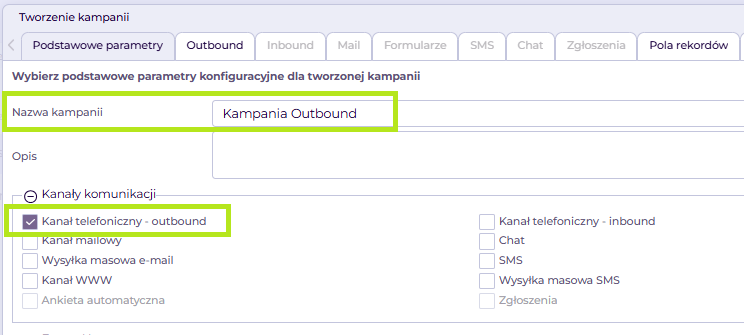
- W zakładce Podstawowe parametry uzupełniamy Nazwę kampanii. Opcjonalnie dodajemy Opis.
- W sekcji Kanały komunikacji zaznaczamy Kanał telefoniczny - outbound.
Obsługa połączeń
W polu Obsługa połączeń wybieramy sposób pracy agentów:
| Ustawienie | Sposób obsługi |
|---|---|
| Ręczna - telefon | Agent obsługuje połączenia za pomocą telefonu, np. aparatu IP lub aplikacji softphone. |
| Ręczna w panelu www | Agent korzysta z panelu Welyo. Połączenie między jego telefonem a systemem musi pozostać aktywne przez cały czas pracy w kampanii. Rozłączenie go na telefonie powoduje wyłączenie gotowości w kampanii. |
| Automatyczna | Połączenie jest odbierane automatycznie po skierowaniu do agenta. |
Obsługa połączeń określa sposób obsługi połączenia przez agenta. Tryb wydzwaniania, wybierany w zakładce Outbound, określa sposób przydzielania kontaktów i rozpoczynania połączeń do klientów.
Pozostałe ustawienia podstawowe
W tej samej zakładce dobieramy ustawienia do procesu obsługi:
- Maksymalna ilość nieobsłużonych rekordów i Przy ilu rekordach nieobsłużonych zdjąć blokadę - określamy limit kontaktów niepodsumowanych w czasie WRAP oraz poziom, przy którym blokada dalszej pracy zostanie zdjęta.
- Agent może dodawać rekordy i Agent może edytować dane komunikacyjne - określamy, czy agent może tworzyć kontakty oraz zmieniać ich numery telefonu i adresy e-mail.
- Jakość nagrań - wybieramy ustawienie nagrywania zgodnie z przyjętym sposobem obsługi.
- Domyślny kod kraju - wybieramy kod uzupełniany, gdy numer telefonu zostanie podany bez kodu kraju. Numery w Welyo muszą zawierać kod kraju.
2. Wybór trybu wydzwaniania
Przechodzimy do zakładki Outbound. W polu Tryb wydzwaniania wybieramy jeden z dostępnych trybów.
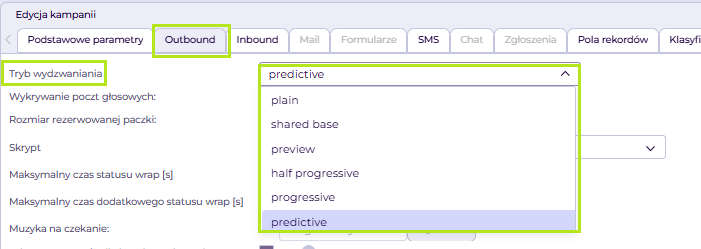
| Tryb | Przydzielanie kontaktów i rozpoczęcie połączenia |
|---|---|
| Plain | Agent sam wybiera kontakt z bazy możliwej do wydzwonienia i ręcznie rozpoczyna połączenie. W tym trybie nie wykonuje połączeń do kontaktów zamkniętych. |
| Shared base | Agent ma dostęp do bazy kampanii i sam wybiera kontakt do obsługi. Połączenie rozpoczyna ręcznie. Wydzwanianie kontaktów zamkniętych wymaga włączenia odpowiedniej opcji w kampanii. |
| Preview | Agent otrzymuje paczkę kontaktów. Wybiera z niej kontakt i ręcznie rozpoczyna połączenie. Wielkość paczki określamy w polu Rozmiar rezerwowanej paczki. |
| Half progressive | System przydziela kontakt i rozpoczyna połączenie po czasie określonym w polu Automatycznie zestaw połączenie po [s]. Agent może rozpocząć połączenie wcześniej. |
| Progressive | System przydziela kontakt, otwiera jego kartę i jednocześnie rozpoczyna połączenie wychodzące. |
| Predictive | System automatycznie wybiera numery i dostosowuje liczbę połączeń do dostępności agentów oraz ustawień dialera. Po odebraniu przez klienta kieruje rozmowę do dostępnego agenta. |
Szczegóły przydzielania kontaktów i obsługi recalli opisuje instrukcja Tryby wydzwaniania kampanii wychodzących.
ℹ️ Dla jednej kampanii Predictive rekomendujemy co najmniej 5 agentów ze zgłoszoną gotowością. Działanie tego trybu opisuje artykuł Zasady działania trybu Predictive.
📌 Przed zmianą trybu wydzwaniania w istniejącej kampanii upewniamy się, że agenci zakończyli rozmowy, zdjęli gotowość i wylogowali się z platformy. Następnie wybieramy nowy tryb i zapisujemy ustawienia. Po zakończeniu konfiguracji agenci mogą ponownie się zalogować i zgłosić gotowość.
3. Ustawienia kanału Outbound
W zakładce Outbound uzupełniamy parametry rozmowy i kolejnych prób kontaktu.
| Parametr | Co ustawiamy |
|---|---|
| Skrypt | Wybieramy przygotowany skrypt rozmowy. Jeżeli pozostawiamy (Nowy skrypt), konfigurujemy jego treść po utworzeniu kampanii, zgodnie z krokiem 7. |
| Maksymalny czas statusu wrap [s] | Czas po rozmowie przeznaczony na podsumowanie i uzupełnienie danych kontaktu. |
| Maksymalny czas dodatkowego statusu wrap [s] | Dodatkowy czas na podsumowanie, z którego agent może skorzystać, jeżeli podstawowy WRAP nie wystarczy. |
| Muzyka na czekanie | Nagranie dla klienta oczekującego na agenta w trybie Predictive. |
| Reguła oddzwaniania | Wybieramy regułę określającą dalsze działania po próbie kontaktu, np. połączeniu nieodebranym, zajętym lub błędnym. |
| Czas oczekiwania na połączenie [s] | Czas wydzwaniania numeru klienta. Po jego upływie nieodebrana próba zostaje zakończona. |
| Prezentacja numeru | Określamy numer lub sposób wyboru numeru widocznego u klienta podczas połączenia wychodzącego. |
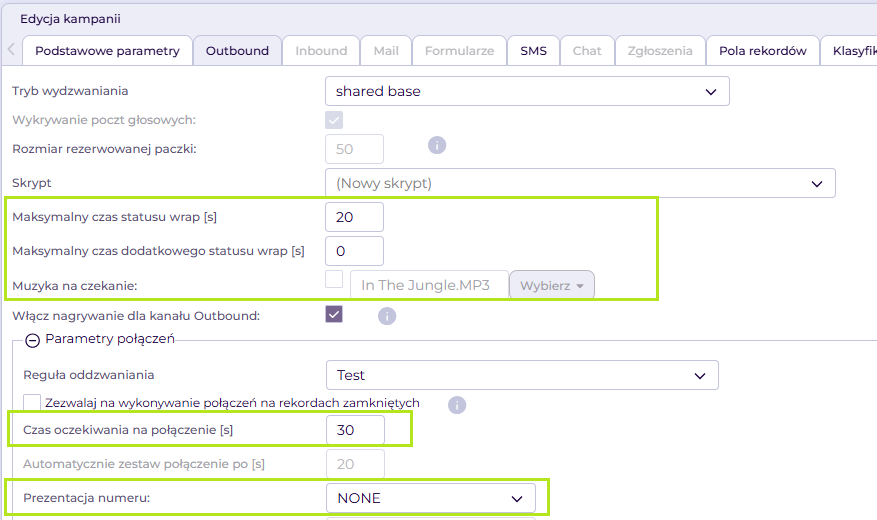
Jeżeli rozmowy mają być nagrywane, zaznaczamy Włącz nagrywanie dla kanału Outbound i sprawdzamy ustawienie Jakość nagrań w zakładce Podstawowe parametry.
Prezentacja numeru
Możemy wskazać dostępny numer do prezentacji. Dla losowania numeru z przygotowanej puli wybieramy RANDOM i określamy Numery, którymi agent może się prezentować. Szczegóły opisuje instrukcja Losowanie numerów do prezentacji w kampanii.
Jeżeli numer ma zależeć od lokalizacji kontaktu, korzystamy z opcji STREFA NUMERACYJNA zgodnie z instrukcją Prezentacja numeru - Strefa numeracyjna.
Kolejność wydzwaniania kontaktów
W trybach Preview, Half progressive, Progressive i Predictive możemy wskazać strategię w polu Kolejność wydzwaniania rekordów. Strategia określa udział poszczególnych typów kontaktów, np. nowych kontaktów i recalli, w puli do obsługi.
Konfigurację strategii opisuje instrukcja Kolejność wydzwaniania rekordów (KWR).
4. Pola kontaktu
W zakładce Pola rekordów określamy dane, które agenci będą odczytywać lub uzupełniać podczas obsługi.
- Klikamy Dodaj i wpisujemy nazwę pola, np. imię lub nazwę firmy.
- Określamy Typ pola. Dla pola bez specjalnej walidacji wybieramy Brak.
- Zaznaczamy Pole jest edytowalne, jeżeli agent ma uzupełniać lub zmieniać wartość. Sprawdzamy też, czy w zakładce Podstawowe parametry włączono Agent może edytować pola rekordu.
- Zaznaczamy Pole jest widoczne, jeżeli agent ma mieć dostęp do tego pola.
- Wybieramy Pole znaczące, którego wartość pomaga rozpoznawać kontakt na listach, np. nazwę firmy.
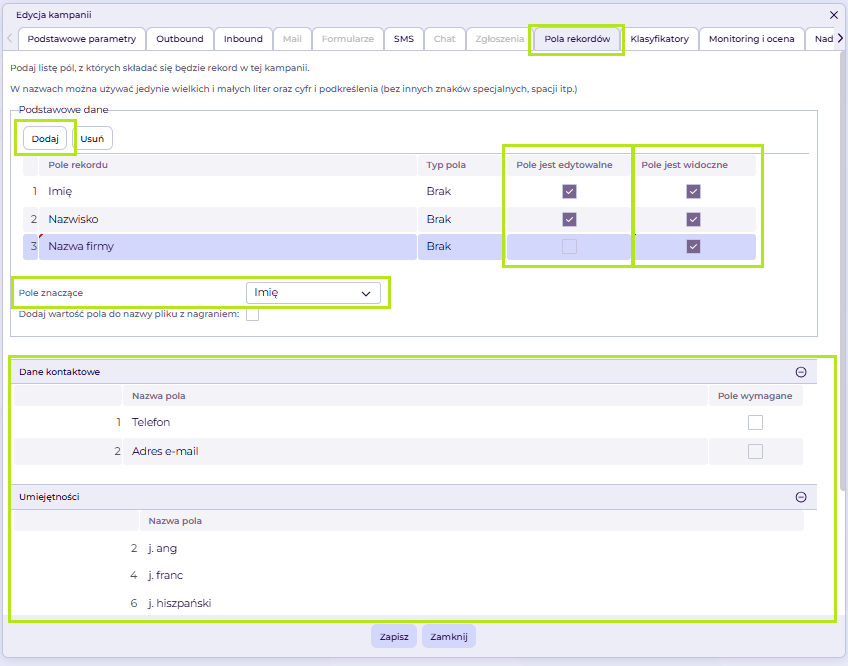
Numery telefonu dodajemy w danych komunikacyjnych kontaktu. Dla systemowych pól Telefon i Adres e-mail możemy ustawić Pole wymagane. Wtedy agent musi uzupełnić wskazaną informację przed podsumowaniem kontaktu.
5. Klasyfikatory
Klasyfikatory określają wynik obsługi i dalszy sposób pracy z kontaktem.
- Przechodzimy do zakładki Klasyfikatory.
- Klikamy Dodaj, aby utworzyć klasyfikator, lub Dodaj ze słownika, aby skorzystać z biblioteki.
- Wpisujemy nazwę i określamy działanie: Ponowny kontakt lub Zamyka. Dla klasyfikatora zamykającego możemy dodatkowo zaznaczyć Sukces, jeżeli ma być tak oznaczany w raportach.
- W części Kanał telefoniczny (inbound i outbound) zaznaczamy Odebrane dla klasyfikatorów dostępnych agentowi po rozmowie.
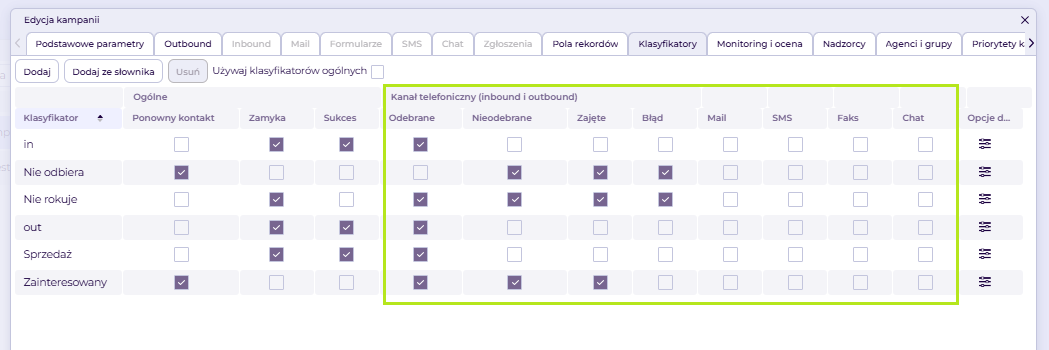
Nieodebrane, zajęte i błędne próby system oznacza klasyfikatorami systemowymi, a dalsze działania wynikają z reguły oddzwaniania. Szczegóły ustawień opisuje instrukcja Konfiguracja klasyfikatorów.
6. Agenci, nadzorcy i zapisanie kampanii
- Przechodzimy do zakładki Agenci i grupy.
- Klikamy Dodaj agenta lub Dodaj grupę.
- Zaznaczamy użytkowników lub grupy, którzy mają wykonywać połączenia, i klikamy Wybierz.
- W zakładce Nadzorcy zaznaczamy osoby, które mają monitorować kampanię.
- Klikamy Utwórz, aby zapisać nową kampanię. Przy edycji istniejącej kampanii klikamy Zapisz.
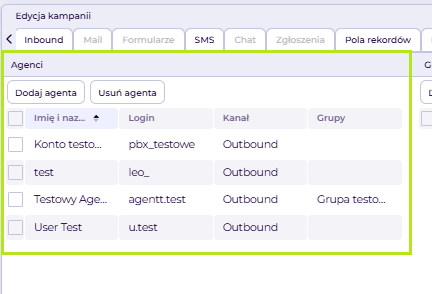
ℹ️ Agentów outbound przypisujemy bezpośrednio do kampanii. Dla tego kanału nie tworzymy kolejki. Szczegółową procedurę opisuje artykuł Jak dodać agenta do kanału outbound?
7. Przygotowanie skryptu rozmowy
Jeżeli korzystamy z nowego skryptu, po utworzeniu kampanii przechodzimy do Kampanie > Kampanie > wybrana kampania > Skrypt > Edytuj.
Przygotowujemy treść rozmowy i pola formularza. Łączymy je z polami kontaktu, aby dane wpisywane przez agenta mogły zostać zapisane. Na stronach kończących wskazujemy klasyfikatory dostępne do podsumowania.
Pełna procedura znajduje się w instrukcji Konfiguracja skryptu w kampanii. Jeśli kampania ma osobne skrypty dla inbound i outbound, w menu Skrypt wybieramy kanał Outbound.
8. Dodanie kontaktów do kampanii
Po zapisaniu konfiguracji dodajemy kontakty przeznaczone do obsługi.
- Przechodzimy do Kampanie > Kampanie, zaznaczamy kampanię i klikamy Podgląd.
- Wybieramy Dodaj > Wgraj z pliku, aby zaimportować bazę, lub Dodaj > Pojedynczy rekord, aby dodać jeden kontakt.
- Podczas importu przypisujemy kolumny pliku do pól kampanii. Numery telefonu mapujemy w zakładce Dane komunikacyjne.
Numery podajemy w formacie międzynarodowym, z kodem kraju. Szczegóły importu opisuje instrukcja Import i eksport kontaktów w Welyo.
9. Uruchomienie i sprawdzenie kampanii
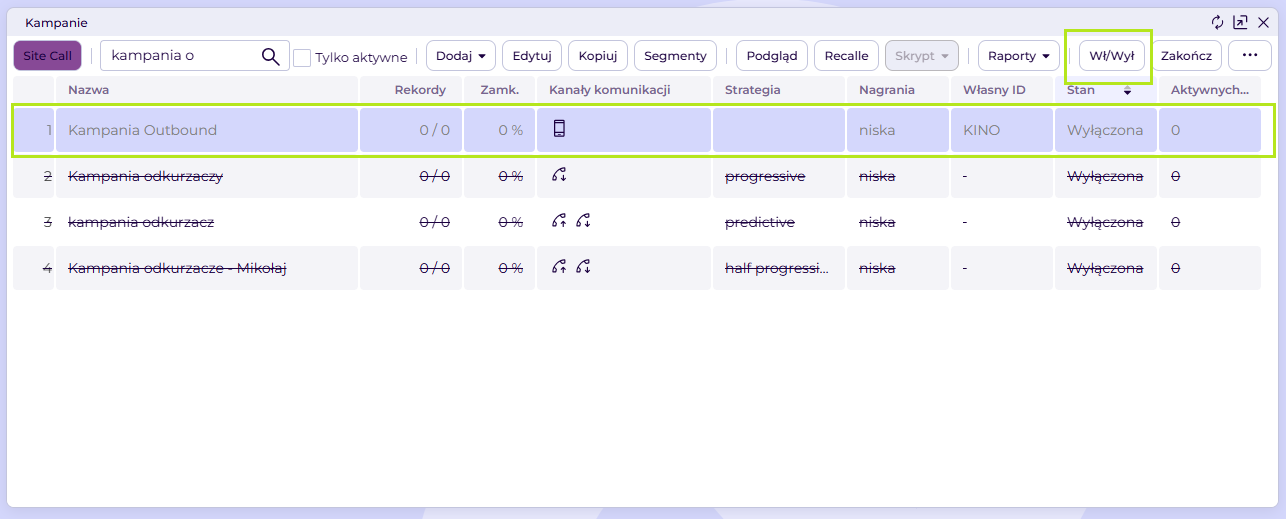
- Przechodzimy do Kampanie > Kampanie. Jeżeli kampania nie jest widoczna, odznaczamy Tylko aktywne.
- Wybieramy wyłączoną kampanię i klikamy Wł/Wył, aby ją uruchomić.
- Przypisani agenci zgłaszają gotowość do pracy w kampanii.
- Sprawdzamy przydzielanie kontaktów i rozpoczęcie połączenia zgodnie z wybranym trybem. W trybach ręcznych agent wybiera kontakt i rozpoczyna połączenie. W trybach półautomatycznych uruchamia przydzielanie kontaktów z poziomu Rekordy w kampanii.
- Podczas połączenia testowego sprawdzamy numer prezentowany klientowi, dostępność skryptu i pól kontaktu.
- Po rozmowie sprawdzamy klasyfikatory, czas WRAP i zapis danych. Jeżeli włączyliśmy nagrywanie, sprawdzamy dostępność nagrania.
Dla Predictive ustawienia i bieżące statystyki sprawdzamy w Panelu Predictive. Oceniamy dostępność agentów, połączenia oczekujące i poziom połączeń porzuconych.
Jeżeli agenci mają pracować w kilku kampaniach jednocześnie, sprawdzamy tryb wydzwaniania, Obsługę połączeń oraz pole Nie przekazuj rekordów z kampanii. Warunki opisuje instrukcja Zgodność konfiguracji kampanii.
FAQ
Czy do kampanii outbound trzeba utworzyć kolejkę?
Nie. Agentów lub grupy dodajemy bezpośrednio w zakładce Agenci i grupy kampanii.
Dlaczego agent nie może rozpocząć pracy w kampanii?
Sprawdzamy, czy kampania jest włączona i agent został do niej przypisany. Jeżeli pracuje już w innej kampanii, weryfikujemy zgodność konfiguracji. Sprawdzamy też, czy nie osiągnął limitu nieobsłużonych kontaktów.
Dlaczego system przestał podawać kontakty w Progressive lub Half progressive?
Jeżeli agent zakończył pracę z kontaktem przyciskiem Zakończ, ponownie wybiera Rekordy w kampanii. Aby zachować ciągłość przydzielania, po nadaniu klasyfikatora korzysta z Zapisz i zamknij lub Zapisz i wyślij, zgodnie ze sposobem obsługi.
Czy agent może zadzwonić do zamkniętego kontaktu?
W trybie Shared base jest to możliwe po zaznaczeniu w zakładce Outbound opcji Zezwalaj na wykonywanie połączeń na rekordach zamkniętych. Tryb Plain nie umożliwia takich połączeń.
Czym różni się czas wydzwaniania klienta od WRAP?
Czas oczekiwania na połączenie [s] określa, jak długo system dzwoni do klienta podczas próby kontaktu. WRAP to czas po zakończeniu rozmowy przeznaczony na jej podsumowanie.