
Konfiguracja kampanii zgłoszeniowej
Kampania zgłoszeniowa służy do obsługi spraw klientów, np. reklamacji, zapytań i zgłoszeń serwisowych. Jeden kontakt może mieć wiele zgłoszeń, a każde z nich własny status, typ, priorytet i SLA. W konfiguracji określamy sposób tworzenia spraw, dostęp agentów oraz zasady przydzielania pracy.
Konfigurację wykonujemy w panelu Administratora. Poniższa procedura opisuje kampanię obsługującą zgłoszenia z wiadomości e-mail. Dodatkowe kanały włączamy zgodnie z potrzebami procesu.
Przed rozpoczęciem
Upewniamy się, że na platformie dostępny jest kanał zgłoszeniowy. Przygotowujemy elementy, które później wybierzemy w kampanii:
| Element | Do czego służy |
|---|---|
| Typy zgłoszeń | Rodzaje spraw, np. reklamacja lub zapytanie serwisowe. |
| Statusy zgłoszeń | Etapy obsługi. Przygotowujemy również status oznaczony jako zamykający. |
| Priorytety zgłoszeń | Ważność sprawy, np. standardowa lub pilna. |
| Polityka SLA | Czas reakcji i realizacji zgłoszenia oraz godziny, w których naliczamy SLA. |
| Dodatkowe parametry zgłoszeń | Opcjonalne dane dotyczące konkretnej sprawy, np. numer seryjny urządzenia. |
| Zakresy widoczności zgłoszeń | Uprawnienia agentów do wyświetlania, odczytu, edycji i komunikacji na zgłoszeniach. |
Źródło zgłoszenia określa, skąd pochodzi sprawa, np. z wiadomości e-mail, SMS lub formularza WWW. Samo dodanie źródła nie uruchamia odbierania wiadomości z danego kanału. Dostępne źródła opisuje instrukcja Konfiguracja źródeł zgłoszeń.
ℹ️ Wartości, nazwy i zaznaczenia widoczne na zrzutach są przykładowe. Ustawienia dobieramy do sposobu pracy zespołu.
1. Przygotowanie skrzynki, kolejki i agentów
- Przechodzimy do Kampanie > Kolejki. Tworzymy kolejkę mailową lub wybieramy istniejącą.
- W zakładce Agenci i grupy kolejki dodajemy użytkowników lub grupy obsługujące korespondencję. Zapisujemy kolejkę.
- Przechodzimy do Administracja > Skrzynki mailowe i konfigurujemy skrzynkę.
- W zakładce Filtry skrzynki, w sekcji Skieruj maile przychodzące, wskazujemy właściwą kolejkę lub kierowanie według filtra. Zapisujemy ustawienia.
Szczegółowe procedury znajdują się w artykułach Jak dodać nową kolejkę mailową? oraz Konfiguracja skrzynki e-mail. Tę samą kolejkę wybierzemy w ustawieniach kampanii i przy tworzeniu zgłoszeń z e-maili.
2. Utworzenie kampanii i włączenie kanałów
- Przechodzimy do Kampanie > Kampanie i klikamy Dodaj. Przy uzupełnianiu istniejącej kampanii wybieramy ją i klikamy Edytuj.
- W zakładce Podstawowe parametry wpisujemy Nazwę kampanii. Opcjonalnie dodajemy Opis.
- W sekcji Kanały komunikacji zaznaczamy Kanał mailowy i Zgłoszenia.
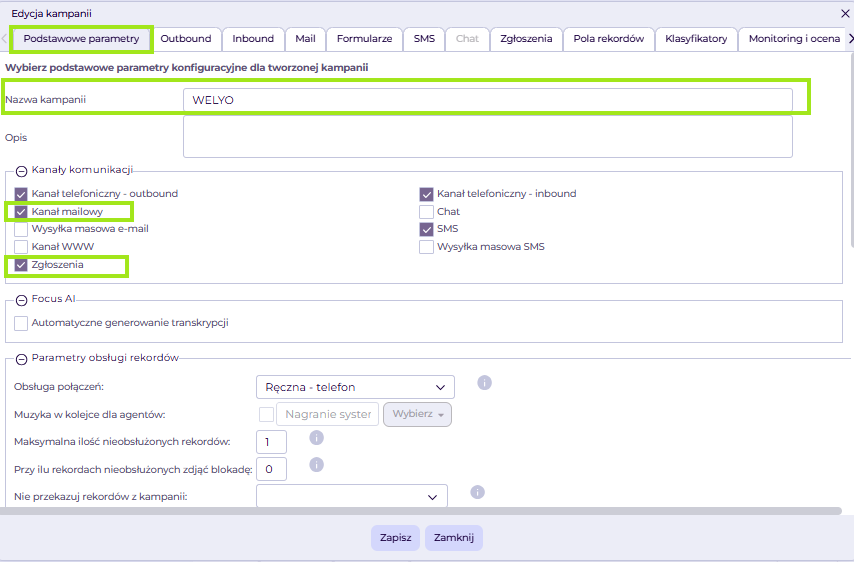
Na zrzucie pokazano kampanię wielokanałową. Pozostałe kanały wybieramy, jeżeli mają być używane w obsłudze.
W tej samej zakładce określamy, czy agent może dodawać kontakty i edytować dane komunikacyjne. Jeśli korzystamy z numerów telefonu, ustawiamy Domyślny kod kraju. Uzupełni on kod, gdy numer zostanie podany bez niego. Numery w Welyo muszą zawierać kod kraju.
3. Ustawienia kanału Mail
Przechodzimy do zakładki Mail. W sekcji Podstawowe parametry uzupełniamy:
| Parametr | Co ustawiamy |
|---|---|
| Kolejki mailowe | Wskazujemy kolejkę lub kolejki, do których skonfigurowana skrzynka kieruje wiadomości przychodzące. |
| Skrzynki mailowe nadawcze | Zaznaczamy skrzynki, z których agenci mogą wysyłać odpowiedzi. |
| Wybierz domyślną skrzynkę mailową nadawczą | Wskazujemy skrzynkę domyślnie wybieraną przy przygotowywaniu wiadomości. |
| Czas opóźnienia wysyłki [m] | Określamy opóźnienie wysyłki w minutach, jeżeli wiadomości mają oczekiwać przed wysłaniem. |
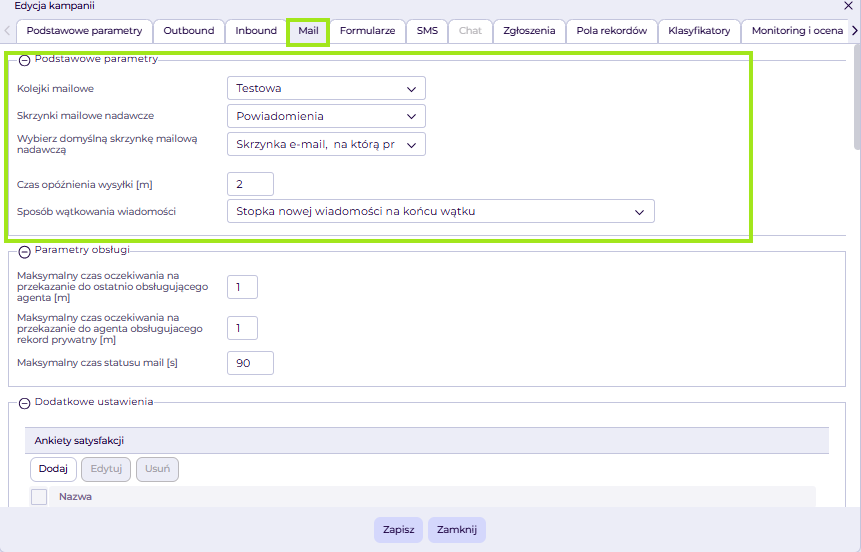
W sekcji Parametry obsługi dobieramy czas oczekiwania na ostatnio obsługującego agenta, czas oczekiwania na agenta przypisanego do kontaktu prywatnego oraz Maksymalny czas statusu mail [s].
Jeżeli agenci mają korzystać z gotowych odpowiedzi, przygotowujemy je w sekcji Redagowanie > Predefiniowana treść. Pełne ustawienia kanału i szablonów opisuje instrukcja Konfiguracja kampanii mailowej.
4. Typy, statusy, priorytety i SLA w kampanii
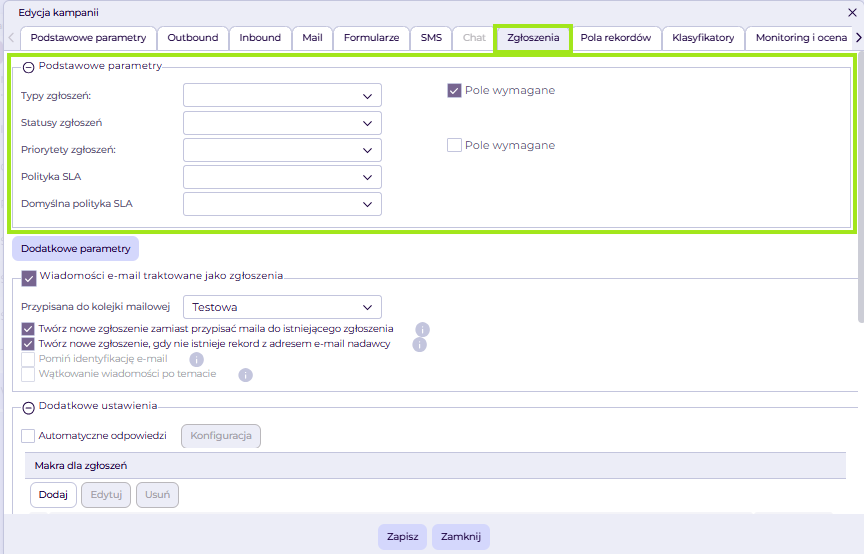
Przechodzimy do zakładki Zgłoszenia. W sekcji Podstawowe parametry wybieramy przygotowane elementy:
| Parametr | Co wybieramy |
|---|---|
| Typy zgłoszeń | Typy spraw dostępne w kampanii. |
| Statusy zgłoszeń | Etapy obsługi dostępne agentom, w tym status zamykający. |
| Priorytety zgłoszeń | Priorytety, które można nadawać zgłoszeniom. |
| Polityka SLA | Przygotowaną politykę SLA używaną w kampanii. |
| Domyślna polityka SLA | Politykę traktowaną jako domyślna dla zgłoszeń. |
Jeśli typ lub priorytet ma być obowiązkowy, zaznaczamy przy nim Pole wymagane. W razie potrzeby uzupełniamy również sekcję Dodatkowe parametry zgodnie z instrukcją Konfiguracja dodatkowych parametrów zgłoszeń.
ℹ️ Zgłoszenie zamykamy statusem oznaczonym jako zamykający.
5. Tworzenie zgłoszeń z wiadomości e-mail
- W zakładce Zgłoszenia zaznaczamy Wiadomości e-mail traktowane jako zgłoszenia.
- W polu Przypisana do kolejki mailowej wskazujemy kolejkę, z której wiadomości mają tworzyć zgłoszenia. Sprawdzamy zgodność z ustawieniami skrzynki i zakładki Mail.
- Określamy, kiedy ma powstawać nowa sprawa, a kiedy wiadomość ma dołączać do istniejącego zgłoszenia.
| Opcja | Znaczenie |
|---|---|
| Twórz nowe zgłoszenie zamiast przypisać maila do istniejącego zgłoszenia | Zaznaczamy, jeżeli każda wiadomość ma tworzyć nową sprawę zamiast być przypisywana do istniejącego zgłoszenia. |
| Twórz nowe zgłoszenie, gdy nie istnieje rekord z adresem e-mail nadawcy | Pozwala tworzyć zgłoszenia również dla wiadomości od nadawców, których adresu nie ma w bazie kontaktów. Agent identyfikuje klienta i wybiera istniejący kontakt lub tworzy nowy. |
| Wątkowanie wiadomości po temacie | Pozwala łączyć korespondencję po temacie, gdy spełnia warunki wątkowania. Opcję dobieramy do zasad prowadzenia spraw. |
Opcja Pomiń identyfikację e-mail zmienia identyfikację na podstawie numeru zgłoszenia w temacie i samego tematu wiadomości. Jest dostępna, gdy wyłączymy tworzenie nowego zgłoszenia dla każdej wiadomości. Przed jej użyciem sprawdzamy, czy taki sposób przypisywania odpowiada procesowi obsługi.
Warunki łączenia po temacie opisuje instrukcja Wątkowanie wiadomości po temacie. Zgodny temat nie jest jedynym warunkiem. Znaczenie mają również nadawca, odbiorca i rodzaj wiadomości.
6. Tryb pracy i przydzielanie zgłoszeń
W zakładce Zgłoszenia przechodzimy do sekcji Tryb pracy:
| Parametr | Znaczenie |
|---|---|
| Tryb pracy ze zgłoszeniami | Ręczny pozwala agentowi wybierać sprawy z listy. W trybie Automatycznym agent pracuje na kolejnych zgłoszeniach podawanych przez system. |
| Maksymalna liczba zgłoszeń dla agenta | Liczba zgłoszeń przydzielanych agentowi w jednej paczce. |
| Przydzielaj zgłoszenia według | Kolejność przydzielania: Najstarsze, Najnowsze lub SLA. |
| Czas, po którym niezamknięte zgłoszenie wróci do agenta [m] | Czas w minutach przed ponownym podaniem agentowi niezamkniętego zgłoszenia. Ustawienie ogranicza ciągłe wracanie tej samej sprawy. |
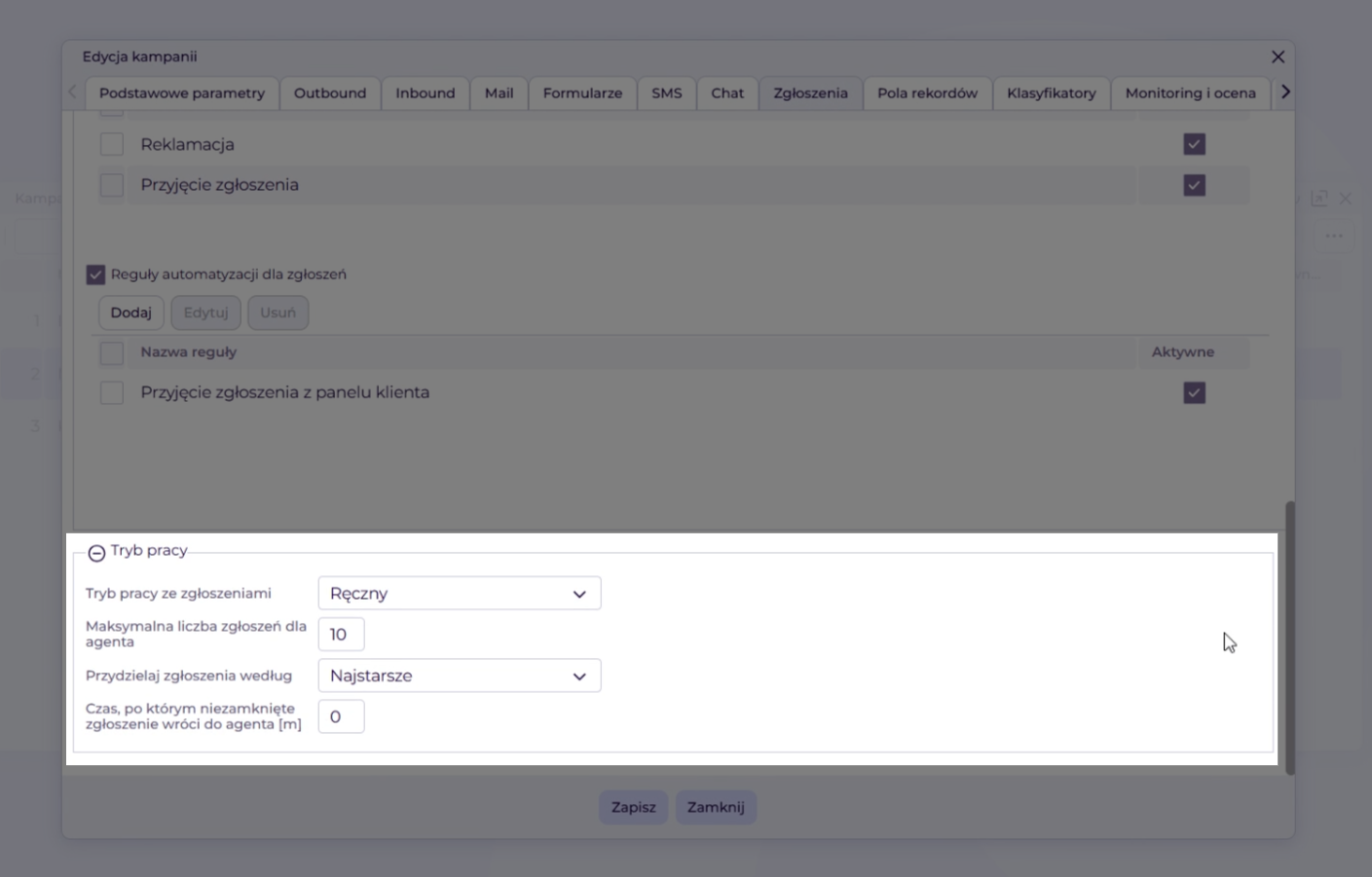
Po zgłoszeniu gotowości agent uruchamia podawanie spraw przyciskiem Podaj zgłoszenie. Do kolejnej sprawy przechodzi przez Następne zgłoszenie. Procedurę opisuje instrukcja Automatyczne przydzielanie zgłoszeń w panelu agenta.
Automatyczny przydział nie obejmuje zgłoszeń zamkniętych ani spraw z przypomnieniem, którego termin jeszcze nie upłynął. Szczegóły opisuje instrukcja Konfiguracja automatycznego przydzielania zgłoszeń (Desk Progressive).
7. Agenci i zakresy widoczności
Sprawdzamy, czy agenci należą do kolejek obsługujących wiadomości w kampanii. Samo dodanie osoby do kanału outbound nie zastępuje przypisania do kolejki mailowej lub SMS.
- W konfiguracji kampanii przechodzimy do zakładki Agenci i grupy.
- Przy wybranym agencie klikamy dwukrotnie komórkę w kolumnie Zakres widoczności.
- Wybieramy matrycę zgodną z zadaniami agenta. Sprawdzamy osobno dostęp do listy, odczytu, edycji i komunikacji.
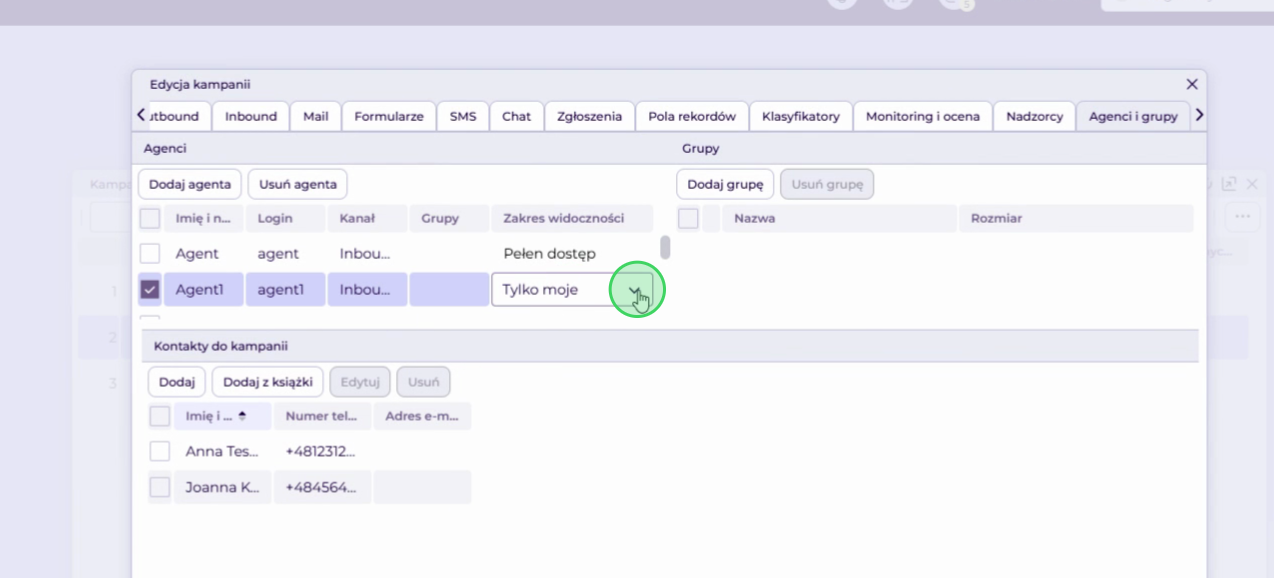
Jeżeli nie wybierzemy innego zakresu, system przypisze domyślny Tylko moje. Konfigurację matryc i zależności między uprawnieniami opisuje instrukcja Konfiguracja zakresów widoczności zgłoszeń.
8. Automatyczne odpowiedzi i ustawienia dodatkowe
Potwierdzenie przyjęcia zgłoszenia
Jeżeli klient ma otrzymywać automatyczne potwierdzenie e-mail, w zakładce Zgłoszenia, w sekcji Dodatkowe ustawienia, zaznaczamy Automatyczne odpowiedzi i klikamy Konfiguracja. Przygotowujemy odpowiedź dla właściwej kolejki zgodnie z instrukcją Konfiguracja automatycznych odpowiedzi mailowych (Autoresponder).
Makra i reguły automatyzacji
Makra służą do wykonywania przygotowanego zestawu działań po wybraniu go przez agenta. Reguły automatyzacji wykonują działania po spełnieniu określonych warunków. Konfigurujemy je, jeżeli są potrzebne w procesie.
Wiadomości SMS w zgłoszeniach
Jeżeli sprawy mają być obsługiwane również przez SMS, włączamy kanał SMS w podstawowych parametrach i konfigurujemy go zgodnie z instrukcją Konfiguracja kampanii SMS. Do odbierania wiadomości potrzebny jest numer z uruchomioną obsługą SMS przychodzących.
Wariant dotyczący tworzenia zgłoszeń z SMS i automatycznej odpowiedzi SMS opisuje Wiadomości SMS w zgłoszeniach. Ustawienia przypisywania e-maili nie zastępują ustawień SMS.
Nadzorcy i alerty
W zakładce Nadzorcy zaznaczamy osoby monitorujące kampanię. W zakładce Monitoring i ocena możemy skonfigurować alerty związane m.in. ze zbliżającym się lub przekroczonym SLA. Szczegóły opisuje instrukcja Definiowanie alertu dla Nadzorcy.
9. Pola kontaktu
W zakładce Pola rekordów przygotowujemy dane dotyczące kontaktu, np. imię i nazwisko lub nazwę firmy:
- Klikamy Dodaj i wpisujemy nazwę pola.
- Określamy Typ pola oraz możliwość edycji i widoczność dla agenta.
- Wybieramy Pole znaczące, którego wartość ułatwia rozpoznanie kontaktu.
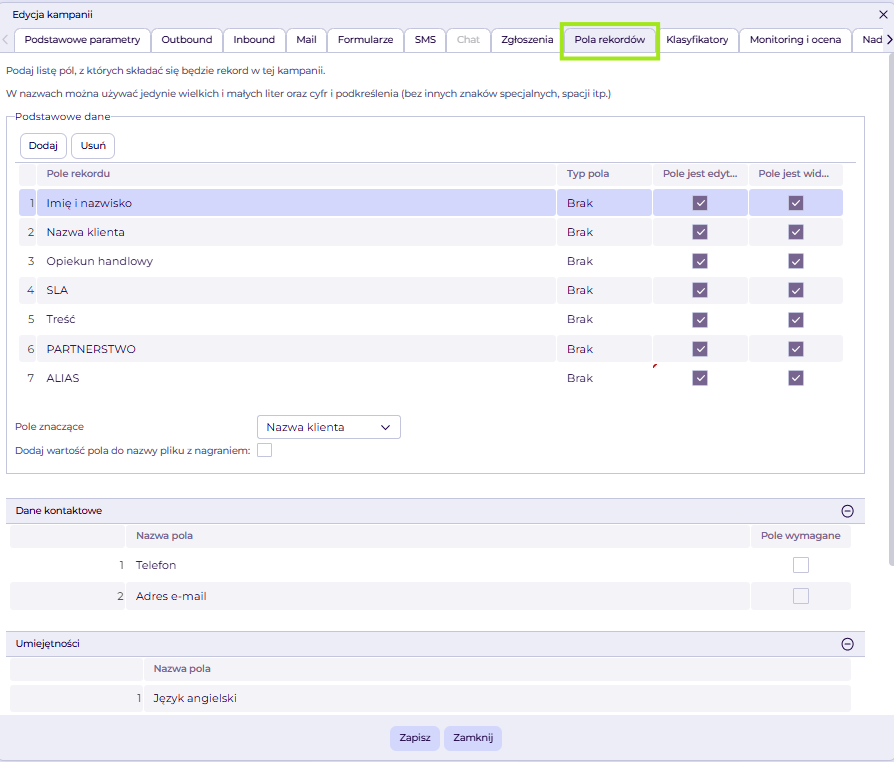
Pola kontaktu przechowują informacje o kliencie. Dodatkowe parametry zgłoszenia dotyczą konkretnej sprawy. Numery telefonu i adresy e-mail zapisujemy w danych komunikacyjnych kontaktu.
10. Zapisanie, uruchomienie i sprawdzenie kampanii
- Klikamy Utwórz dla nowej kampanii lub Zapisz przy edycji istniejącej.
- Przechodzimy do Kampanie > Kampanie. Jeśli kampanii nie widać, odznaczamy Tylko aktywne.
- Wybieramy wyłączoną kampanię i klikamy Wł/Wył, aby ją uruchomić.
- Przypisany agent zgłasza gotowość do pracy w kampanii.
- Wysyłamy testową wiadomość na adres skrzynki. Sprawdzamy, czy tworzy zgłoszenie w odpowiedniej kampanii i jest dostępna dla właściwego agenta.
- Sprawdzamy dostępne typy, statusy, priorytety, SLA i dodatkowe parametry. Weryfikujemy możliwość odpowiedzi oraz domyślną skrzynkę nadawczą.
- Wysyłamy kolejną wiadomość dotyczącą tej samej sprawy. Sprawdzamy jej przypisanie zgodnie z wybranymi ustawieniami tworzenia zgłoszeń i wątkowania.
- Jeśli włączyliśmy automatyczne odpowiedzi, automatyczny przydział lub SMS, sprawdzamy również te elementy.

FAQ
Czym różni się kontakt od zgłoszenia?
Kontakt przechowuje dane klienta. Zgłoszenie opisuje jedną sprawę tego klienta. Jeden kontakt może mieć kilka niezależnych zgłoszeń.
Dlaczego e-mail dociera do Welyo, ale nie tworzy zgłoszenia?
Sprawdzamy włączenie kanału zgłoszeniowego i opcji Wiadomości e-mail traktowane jako zgłoszenia. Porównujemy kolejkę wskazaną w filtrach skrzynki, zakładce Mail oraz ustawieniach tworzenia zgłoszeń.
Dlaczego agent nie widzi zgłoszenia lub nie może na nie odpowiedzieć?
Sprawdzamy przypisanie do kolejki, gotowość i Zakres widoczności. Odczyt zgłoszenia i komunikacja to osobne uprawnienia. Dostęp do karty nie musi oznaczać możliwości wysłania odpowiedzi.
Dlaczego czas SLA nie jest naliczany?
Sprawdzamy przypisaną politykę, godziny dostępności i wyjątki. Weryfikujemy też, czy aktualny status zgłoszenia ma zaznaczoną opcję Naliczany przez SLA.
Jak zamknąć zgłoszenie?
Na karcie zgłoszenia wybieramy status oznaczony jako zamykający.