
Konfiguracja kampanii SMS
Kanał SMS umożliwia agentom wysyłanie i odbieranie wiadomości SMS w kampanii. W konfiguracji wskazujemy kolejkę obsługującą wiadomości, nadawcę, czas obsługi, szablony oraz klasyfikatory. Kanał możemy włączyć w nowej lub istniejącej kampanii.
Konfigurację wykonujemy w panelu Administratora. Masową wysyłkę SMS do bazy kontaktów opisuje osobna instrukcja: Wysyłka masowa SMS.
Przed rozpoczęciem
Upewniamy się, że na platformie uruchomiona jest usługa SMS i dostępne są numery lub nazwy, które możemy wybrać jako nadawcę wiadomości. Jeżeli chcemy odbierać SMS od klientów, potrzebny jest numer z uruchomioną obsługą wiadomości przychodzących. Dostępność numeru lub nazwy nadawcy ustalamy z opiekunem handlowym.
1. Przygotowanie kolejki SMS i agentów
Przed wskazaniem kolejki w kampanii tworzymy kolejkę SMS lub wybieramy istniejącą, przygotowaną do obsługi tego kanału.
- Przechodzimy do Kampanie > Kolejki i klikamy Dodaj.
- W zakładce Ogólne wpisujemy nazwę kolejki. W polu Rodzaj kolejki wybieramy SMS, a następnie określamy Typ kolejki zgodnie ze sposobem przekazywania wiadomości do agentów.
- Przechodzimy do zakładki Agenci i grupy. Klikamy Dodaj agenta lub Dodaj grupę, zaznaczamy użytkowników lub grupy i klikamy Wybierz.
- Klikamy Utwórz. Jeżeli edytujemy istniejącą kolejkę, klikamy Zapisz.
Opis typów kolejek i przepełnienia znajduje się w instrukcji Jak dodać nową kolejkę SMS?
ℹ️ Agentów obsługujących kanał SMS przypisujemy do kolejki SMS. Następnie wskazujemy tę kolejkę w konfiguracji kampanii. Samo włączenie kanału SMS nie daje agentom dostępu do jego obsługi.
2. Włączenie kanału SMS w kampanii
- Przechodzimy do Kampanie > Kampanie.
- Klikamy Dodaj, aby utworzyć kampanię, lub wybieramy istniejącą kampanię i klikamy Edytuj.
- W zakładce Podstawowe parametry uzupełniamy Nazwę kampanii. Opcjonalnie dodajemy Opis.
- W sekcji Kanały komunikacji zaznaczamy SMS.
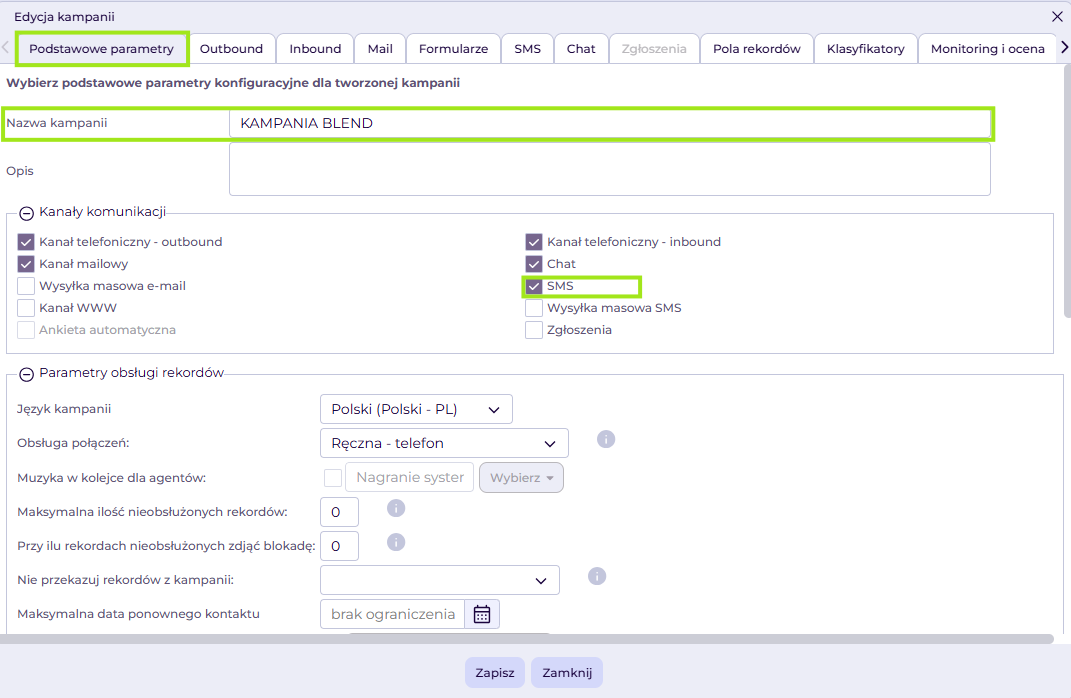
Na zrzucie pokazano przykład włączenia SMS w kampanii z kilkoma kanałami komunikacji.
3. Ustawienia kanału SMS
Przechodzimy do zakładki SMS.
- W polu Wybierz kolejkę do obsługi kanału wskazujemy przygotowaną kolejkę SMS.
- W polu Pole nadawcy wybieramy sposób prezentacji wiadomości u odbiorcy.
- Jeżeli kampania ma odbierać wiadomości, zaznaczamy Odbieraj wiadomości przychodzące. Używamy numeru, dla którego uruchomiono odbiór SMS.
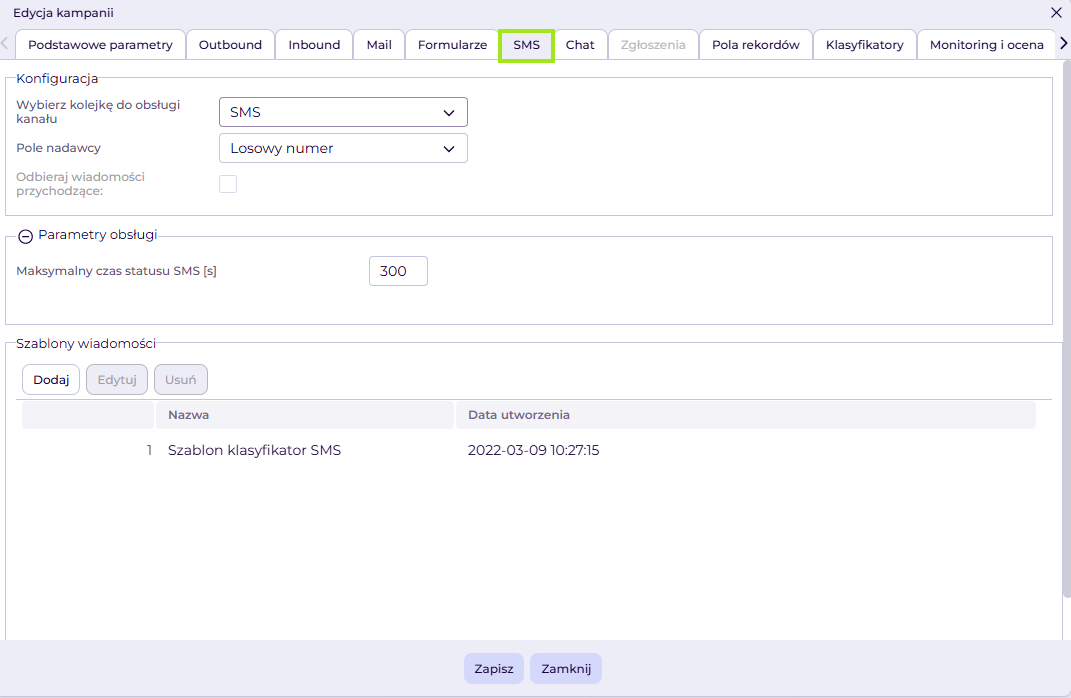
Pole nadawcy i odbieranie odpowiedzi
Nadawcą SMS może być numer telefonu lub udostępniona nazwa. Dostępne warianty prezentacji dobieramy do sposobu komunikacji z klientami.
| Rodzaj prezentacji | Zastosowanie |
|---|---|
| Losowy numer | System wybiera numer do prezentacji wiadomości. |
| Nazwa nadawcy | Odbiorca widzi nazwę, np. nazwę firmy. Na taką wiadomość nie można odpowiedzieć bezpośrednio SMS-em. |
| Wybrany numer telefonu | Odbiorca widzi wskazany numer. Do prowadzenia komunikacji dwukierunkowej używamy numeru z uruchomionym odbiorem SMS. |
📌 Samo wybranie numeru w Polu nadawcy i zaznaczenie Odbieraj wiadomości przychodzące nie uruchamia usługi odbioru SMS dla tego numeru. Numer musi być wcześniej przygotowany do odbierania wiadomości. Gdy nadawcą jest nazwa tekstowa, opcja odbierania wiadomości przychodzących jest niedostępna.
Czas obsługi wiadomości
W sekcji Parametry obsługi ustawiamy Maksymalny czas statusu SMS [s]. Jest to czas przeznaczony na obsługę wiadomości, podawany w sekundach. Jeżeli agent nie zakończy obsługi w tym czasie, kontakt trafi na listę nieobsłużonych.
Sposób podejmowania wiadomości przychodzących
W zakładce Podstawowe parametry wybieramy ustawienie Pokazuj okno nowej wiadomości:
- Po zaznaczeniu opcji agent otrzymuje wyskakujące okno nowej wiadomości SMS. Może ją odebrać albo odrzucić.
- Po odznaczeniu opcji agent podejmuje wiadomości ręcznie z zakładki Przychodzące wiadomości SMS.
Szczegóły pracy agenta opisuje instrukcja Obsługa przychodzących wiadomości SMS.
4. Pola kontaktu
W zakładce Pola rekordów określamy dane kontaktu, z których agenci będą korzystać podczas obsługi oraz które można wstawić do szablonów SMS.
- Klikamy Dodaj i wpisujemy nazwę pola, np. imię lub nazwę firmy.
- Określamy Typ pola. Dla pola bez specjalnej walidacji wybieramy Brak.
- Zaznaczamy Pole jest edytowalne, jeżeli agent ma uzupełniać lub zmieniać dane.
- Zaznaczamy Pole jest widoczne, jeżeli pole ma być dostępne dla agentów.
- Wybieramy Pole znaczące, którego wartość będzie pomagać rozpoznawać kontakt, np. nazwę firmy.
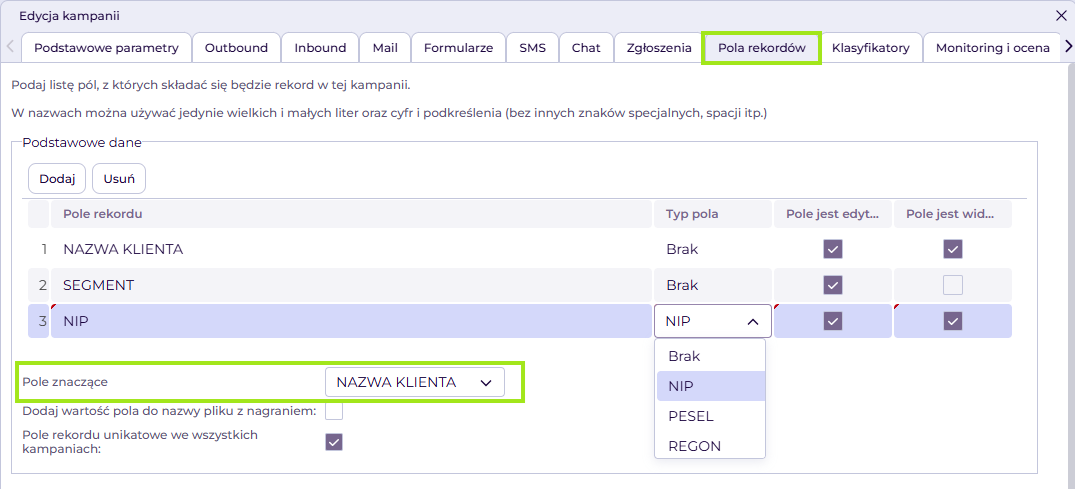
Numer telefonu klienta przechowujemy w danych komunikacyjnych kontaktu. Numery w Welyo muszą zawierać kod kraju. Jeżeli w zakładce Podstawowe parametry ustawimy Domyślny kod kraju, zostanie on uzupełniony, gdy numer podamy bez kodu.
Jeżeli oznaczymy systemowe pole Telefon lub Adres e-mail jako Pole wymagane, agent będzie musiał je uzupełnić przed podsumowaniem kontaktu. Wymagalność ustawiamy zgodnie z danymi potrzebnymi w danej kampanii.
5. Szablony wiadomości SMS
Szablony pozwalają agentom korzystać z przygotowanych treści podczas wysyłania wiadomości.
- Wracamy do zakładki SMS. W sekcji Szablony wiadomości klikamy Dodaj.
- Uzupełniamy Nazwę szablonu.
- Wybieramy Pole nadawcy. Możemy pozostawić Domyślne dla kampanii lub wskazać innego dostępnego nadawcę.
- Wpisujemy treść wiadomości. Jeżeli ma zawierać dane kontaktu, korzystamy z listy Dodaj pole i wybieramy odpowiednie pole.
- Klikamy Zapisz.
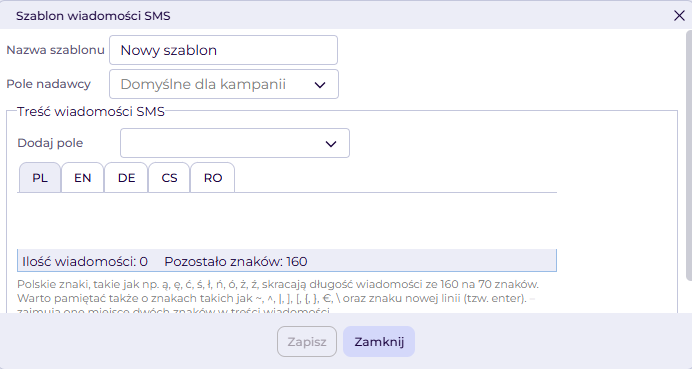
Przy personalizacji upewniamy się, że kontakty mają uzupełnione wartości pól użytych w szablonie. Długość tekstu i użyte znaki mogą wpływać na liczbę części SMS. Podczas przygotowywania wiadomości sprawdzamy licznik widoczny pod jej treścią.
ℹ️ Szablon może mieć własne ustawienie nadawcy. Po jego wybraniu przez agenta Pole nadawcy może zmienić się zgodnie z konfiguracją szablonu.
6. Klasyfikatory
Klasyfikatory określają wynik obsługi kontaktu.
- Przechodzimy do zakładki Klasyfikatory.
- Dodajemy klasyfikatory z biblioteki lub klikamy Dodaj, aby utworzyć je bezpośrednio w kampanii.
- Wpisujemy nazwę i określamy działanie klasyfikatora, np. Zamyka lub Sukces.
- Zaznaczamy kolumnę SMS przy klasyfikatorach, które agent ma mieć dostępne podczas obsługi wiadomości.
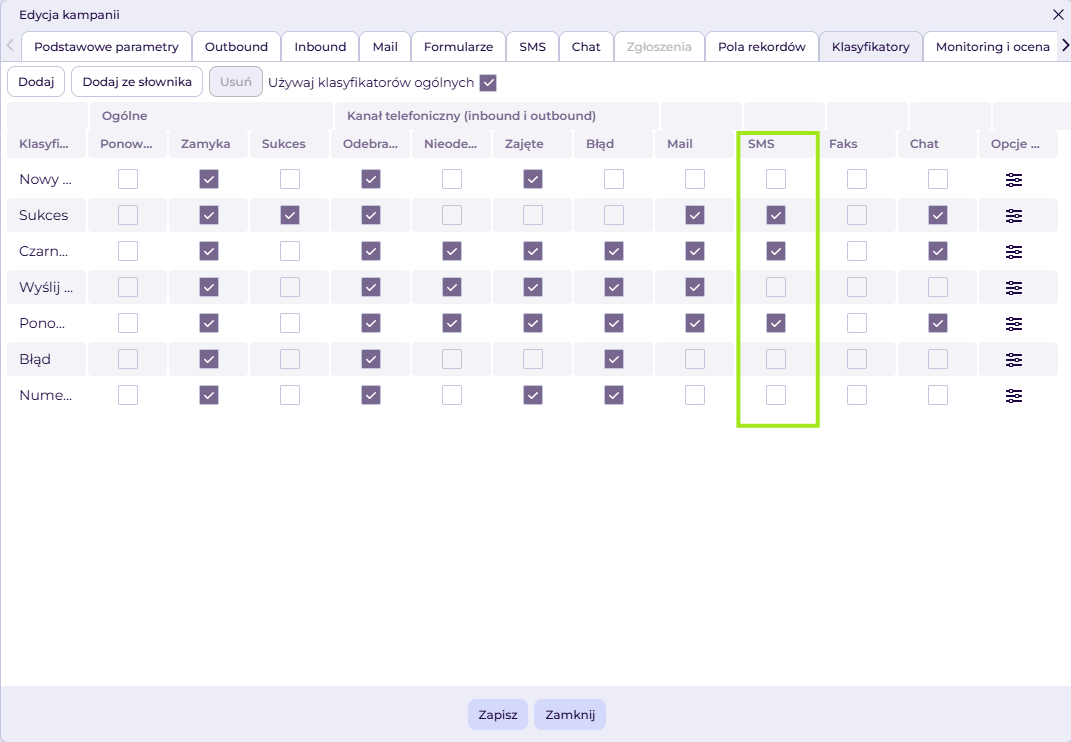
Jeżeli kampania korzysta z kilku kanałów, określamy dostępność klasyfikatorów dla każdego z nich. Szczegóły opisuje instrukcja Konfiguracja klasyfikatorów.
7. Nadzorcy i zapisanie konfiguracji
- W zakładce Nadzorcy zaznaczamy użytkowników, którzy mają monitorować kampanię.
- Klikamy Utwórz dla nowej kampanii lub Zapisz przy edycji istniejącej.
8. Uruchomienie i sprawdzenie kampanii
- Przechodzimy do Kampanie > Kampanie. Jeżeli nowa kampania nie jest widoczna, odznaczamy Tylko aktywne.
- Wybieramy wyłączoną kampanię i klikamy Wł/Wył, aby ją uruchomić.
- Agent przypisany do kolejki SMS zgłasza gotowość do pracy w kampanii.
- Wysyłamy wiadomość testową z karty kontaktu. Sprawdzamy dostarczenie, treść, pole nadawcy i dane podstawione z szablonu.
- Jeżeli włączyliśmy odbieranie SMS, wysyłamy wiadomość na numer odbiorczy kampanii. Sprawdzamy, czy agent może ją podjąć zgodnie z wybranym sposobem obsługi i zakończyć odpowiednim klasyfikatorem.

Obsługę wiadomości wychodzącej opisuje instrukcja Wysyłanie wiadomości SMS z karty kontaktu.
FAQ
Dlaczego nie widzę kolejki podczas konfiguracji kanału SMS?
Sprawdzamy, czy kolejka została zapisana i ma ustawiony Rodzaj kolejki: SMS. Weryfikujemy też, czy nie została już przypisana do innej kampanii.
Dlaczego agent nie może obsługiwać SMS mimo włączonego kanału?
Sprawdzamy, czy agent należy do kolejki wskazanej w zakładce SMS kampanii i zgłosił gotowość. Samo dodanie użytkownika w zakładce Agenci i grupy kampanii nie zastępuje przypisania go do kolejki SMS.
Dlaczego klient nie może odpowiedzieć na wiadomość?
Jeżeli SMS ma tekstową nazwę nadawcy, bezpośrednia odpowiedź SMS-em nie jest możliwa. Do komunikacji dwukierunkowej wybieramy numer z uruchomionym odbiorem i zaznaczamy Odbieraj wiadomości przychodzące.
Dlaczego wiadomości nie docierają do kampanii mimo zaznaczenia odbioru?
Sprawdzamy wybrany numer, kolejkę i gotowość agentów. Jeżeli konfiguracja kampanii jest poprawna, zgłaszamy problem do Customer Care w celu sprawdzenia uruchomienia odbioru SMS i kierowania wiadomości dla tego numeru.
Dlaczego nadawca zmienia się po wybraniu szablonu?
Szablon może mieć własne Pole nadawcy. Sprawdzamy jego konfigurację lub wybieramy Domyślne dla kampanii, jeżeli ma korzystać z ustawienia kampanii.