
Powiązanie pól w skrypcie
Powiązania pól pozwalają zmieniać widoczność pól formularza oraz dostępne w nich opcje na podstawie odpowiedzi w innym polu skryptu. Możemy np. pokazać dodatkowe pytanie po wybraniu określonej odpowiedzi albo ograniczyć listę dostępnych opcji.
Regułę tworzymy według zasady: wskazana wartość w polu źródłowym uruchamia wybraną akcję na polu powiązanym.
Otwieranie edytora skryptu
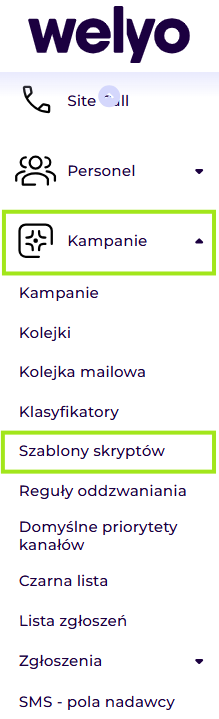
- W panelu Administratora przechodzimy do Kampanie > Szablony skryptów.
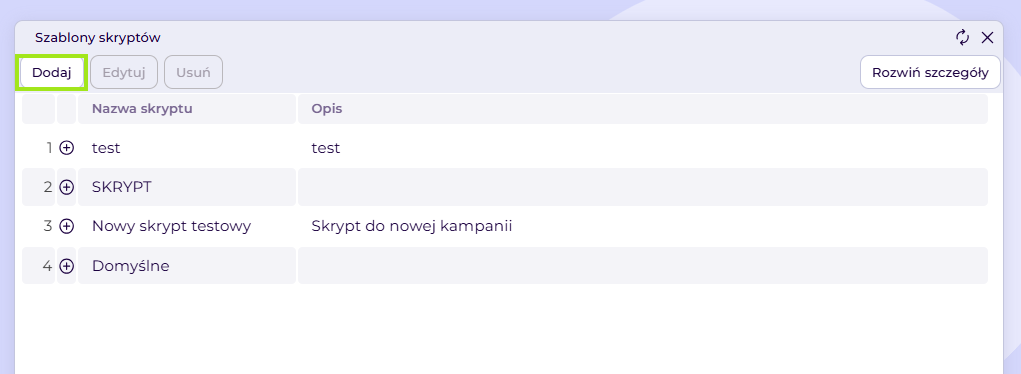
- Zaznaczamy szablon i klikamy Edytuj. Jeśli przygotowujemy nowy szablon, klikamy Dodaj.
ℹ️ Zmiana szablonu nie aktualizuje skryptów wcześniej przypisanych do kampanii. Jeśli chcemy zmienić działający skrypt konkretnej kampanii, otwieramy jego edytor zgodnie z instrukcją Konfiguracja skryptu w kampanii.
Przygotowanie pól formularza
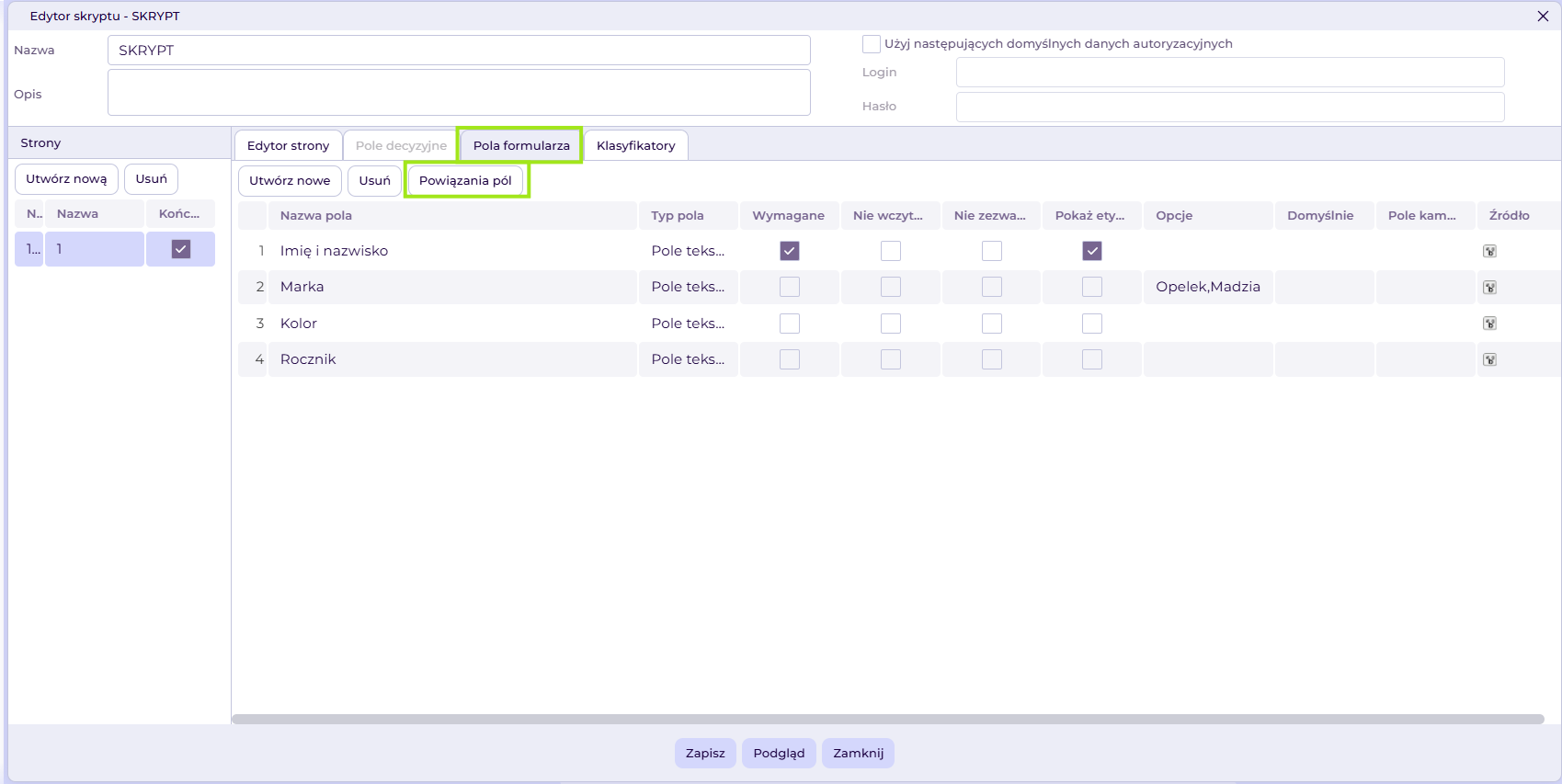
- Wybieramy stronę skryptu i przechodzimy do zakładki Pola formularza.
- Przygotowujemy pole źródłowe oraz pole, na które ma wpływać reguła. Aby dodać pole, klikamy Utwórz nowe i określamy jego nazwę oraz typ.
- Dla pól wyboru uzupełniamy kolumnę Opcje. Wartości oddzielamy przecinkami, np.
Wartość1,Wartość2,.... W razie potrzeby ustawiamy wartość w kolumnie Domyślnie. - Klikamy Powiązania pól.
Konfigurację typów i pozostałych ustawień pól opisują instrukcje Konfiguracja szablonu skryptu oraz Konfiguracja skryptu w kampanii.
Dodawanie powiązania
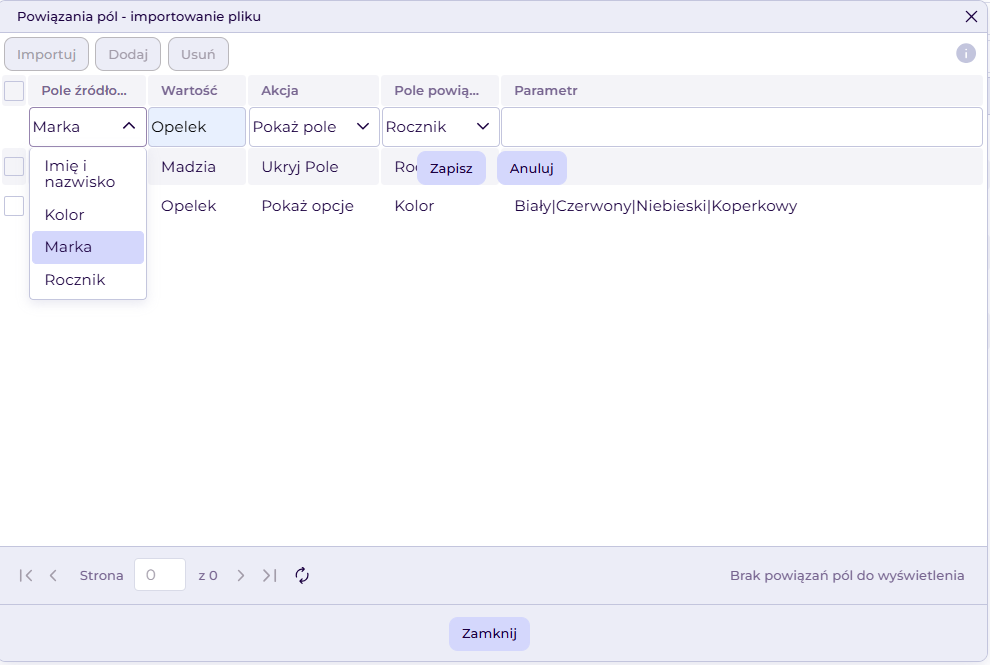
W oknie Powiązania pól - importowanie pliku klikamy Dodaj. W nowym wierszu konfigurujemy regułę.
| Kolumna | Co ustawiamy |
|---|---|
| Pole źródłowe | Wybieramy pole, którego wartość ma uruchamiać regułę, np. Marka. |
| Wartość | Wpisujemy odpowiedź uruchamiającą akcję, np. Opelek. Zapis musi być identyczny jak w opcjach pola źródłowego. |
| Akcja | Wybieramy sposób zmiany pola lub jego opcji, zgodnie z tabelą poniżej. |
| Pole powiązane | Wybieramy pole, na którym ma zostać wykonana akcja, np. Rocznik lub Kolor. |
| Parametr | Wpisujemy opcje potrzebne do wykonania akcji. Dla pokazywania i ukrywania całego pola pozostawiamy tę kolumnę pustą. |

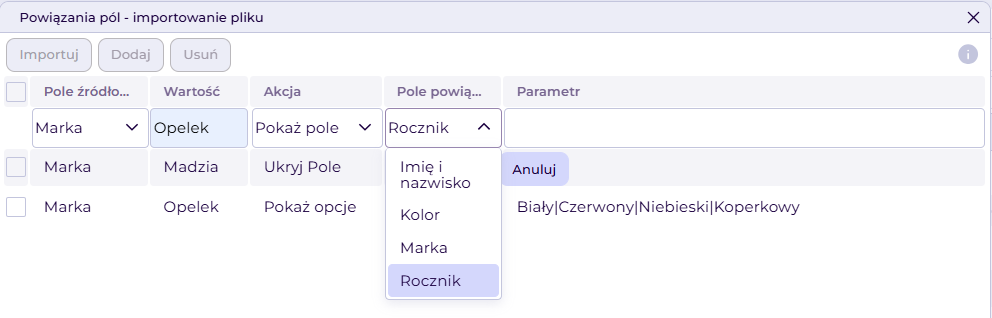
Dostępne akcje
| Akcja | Działanie | Parametr |
|---|---|---|
| Pokaż opcje | Ustawia zestaw opcji dostępnych w polu powiązanym. Wskazane wartości powinny być zdefiniowane w opcjach tego pola. | Opcje, które mają być dostępne. |
| Dodaj do opcji | Dodaje wskazane opcje do listy w polu powiązanym. | Opcje do dodania. |
| Usuń z opcji | Usuwa wskazane opcje z listy w polu powiązanym. | Opcje do usunięcia. |
| Pokaż pole | Pokazuje całe pole formularza. | Pozostawiamy puste. |
| Ukryj Pole | Ukrywa całe pole formularza. | Pozostawiamy puste. |
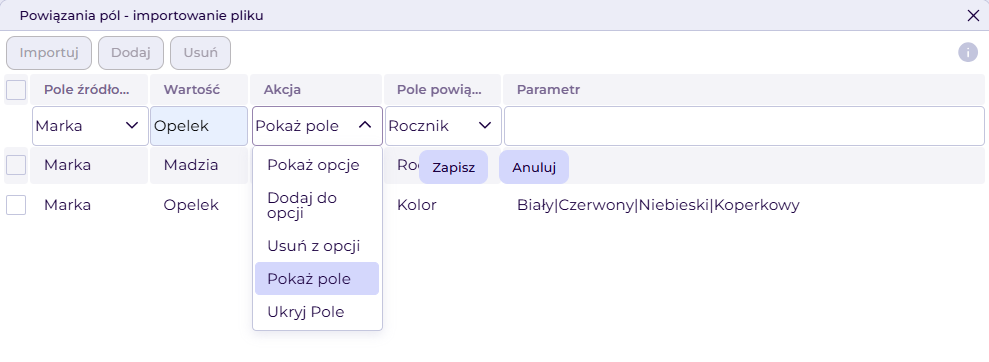
Akcje zmieniające listę opcji stosujemy do pól typu Pole wyboru i Pole wielokrotnego wyboru.
📌 W kolumnie Parametr kilka opcji oddzielamy znakiem | , np. Biały|Czerwony . Nazwy opcji wpisujemy dokładnie tak, jak w konfiguracji pola.
Stosujemy różne separatory w zależności od miejsca konfiguracji:
| Miejsce | Przykład zapisu |
|---|---|
| Kolumna Opcje w zakładce Pola formularza | Biały,Czerwony,Niebieski |
| Kolumna Parametr w oknie Powiązania pól | Biały|Czerwony |
Przykład: pokazywanie i ukrywanie pola
Przygotowujemy pole wyboru Marka z opcjami Opelek,Madzia oraz pole Rocznik. Dodajemy dwie reguły:
| Pole źródłowe | Wartość | Pole powiązane | Akcja | Parametr |
|---|---|---|---|---|
| Marka | Opelek | Rocznik | Pokaż pole | Puste |
| Marka | Madzia | Rocznik | Ukryj Pole | Puste |
Po wybraniu Opelek pole Rocznik jest widoczne. Po wybraniu Madzia zostaje ukryte.
Jeżeli chcemy ograniczyć dostępne kolory, dla pola powiązanego Kolor wybieramy akcję Pokaż opcje i wpisujemy w kolumnie Parametr np. Biały|Czerwony . Te kolory wcześniej dodajemy do opcji pola Kolor.
Zapisanie i sprawdzenie powiązań
- Po uzupełnieniu reguły klikamy Zapisz przy edytowanym wierszu. Powtarzamy czynność dla kolejnych reguł.
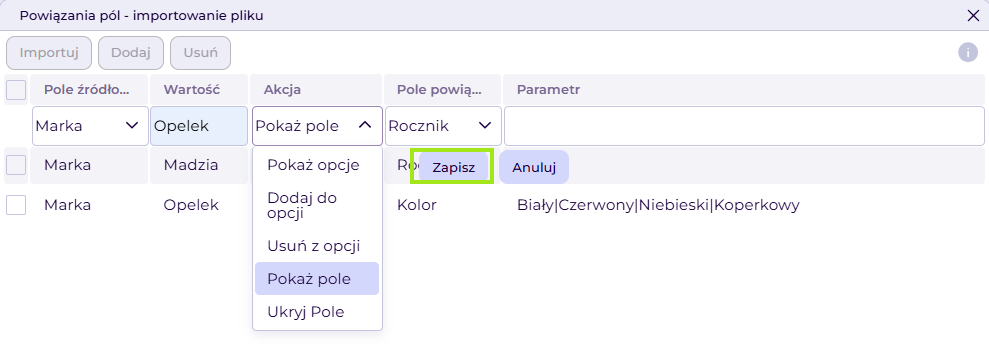
- Klikamy Zamknij, aby wrócić do edytora skryptu.
- Klikamy Podgląd i sprawdzamy działanie skryptu dla poszczególnych odpowiedzi. Weryfikujemy widoczność pól oraz dostępne opcje.
- Po zakończeniu sprawdzania klikamy Zapisz w edytorze skryptu.
Importowanie powiązań z pliku XLSX
Powiązania możemy również wczytać z pliku Excel w formacie .xlsx. Każdy wiersz opisuje jedną regułę. Plik przygotowujemy z poniższymi nazwami kolumn, w podanej kolejności.
Przykład importu reguły Pokaż opcje:
| Pole źródłowe | Wartość | Pole powiązane | Akcja | Parametr |
|---|---|---|---|---|
| Marka | Opelek | Kolor | options | Biały|Czerwony |
W pliku akcję Pokaż opcje zapisujemy jako options , Dodaj do opcji jako add , a Usuń z opcji jako remove . Pokazywanie i ukrywanie całych pól możemy skonfigurować ręcznie według wcześniejszych kroków.
- Sprawdzamy, czy pola wskazane w pliku istnieją w skrypcie i czy ich nazwy oraz wartości są zapisane identycznie jak w konfiguracji.
- W oknie Powiązania pól klikamy Importuj i wybieramy przygotowany plik.
- Po imporcie sprawdzamy wczytane reguły. Niepoprawne wiersze mogą zostać pominięte.
- Klikamy Zamknij, sprawdzamy działanie skryptu przez Podgląd, a następnie klikamy Zapisz w edytorze skryptu.
FAQ
Dlaczego reguła nie reaguje na wybraną odpowiedź?
Sprawdzamy pole źródłowe, dokładny zapis w kolumnie Wartość, wybraną akcję i pole powiązane. Weryfikujemy także zapis reguły oraz całego skryptu.
Dlaczego kilka opcji jest traktowanych jak jedna wartość?
Sprawdzamy separator w kolumnie Parametr. Kilka wartości zapisujemy jako Biały|Czerwony .
Dlaczego zmiana szablonu nie zmieniła działania skryptu w kampanii?
Skrypt wcześniej przypisany do kampanii edytujemy w tej kampanii. Zmiana szablonu nie aktualizuje go automatycznie.
Jak zapisać odpowiedzi ze skryptu w danych kontaktu?
Powiązanie pola formularza z polem kontaktu konfigurujemy w kolumnie Źródło w edytorze skryptu kampanii. Procedurę opisuje artykuł Konfiguracja skryptu w kampanii.