
Tworzenie szablonów SMS
Szablony SMS to przygotowane treści wiadomości, z których możemy korzystać podczas obsługi klientów. W szablonie określamy nazwę, nadawcę i treść. Możemy też wstawić pola kontaktu, aby wiadomość zawierała dane właściwe dla danego odbiorcy.
Szablony tworzymy i edytujemy w panelu Administratora, w konfiguracji wybranej kampanii.
1. Otwarcie konfiguracji szablonów
- Przechodzimy do Kampanie > Kampanie.
- Wybieramy kampanię, w której chcemy przygotować szablon, i klikamy Edytuj.
- Przechodzimy do zakładki SMS.
- W sekcji Szablony wiadomości klikamy Dodaj.
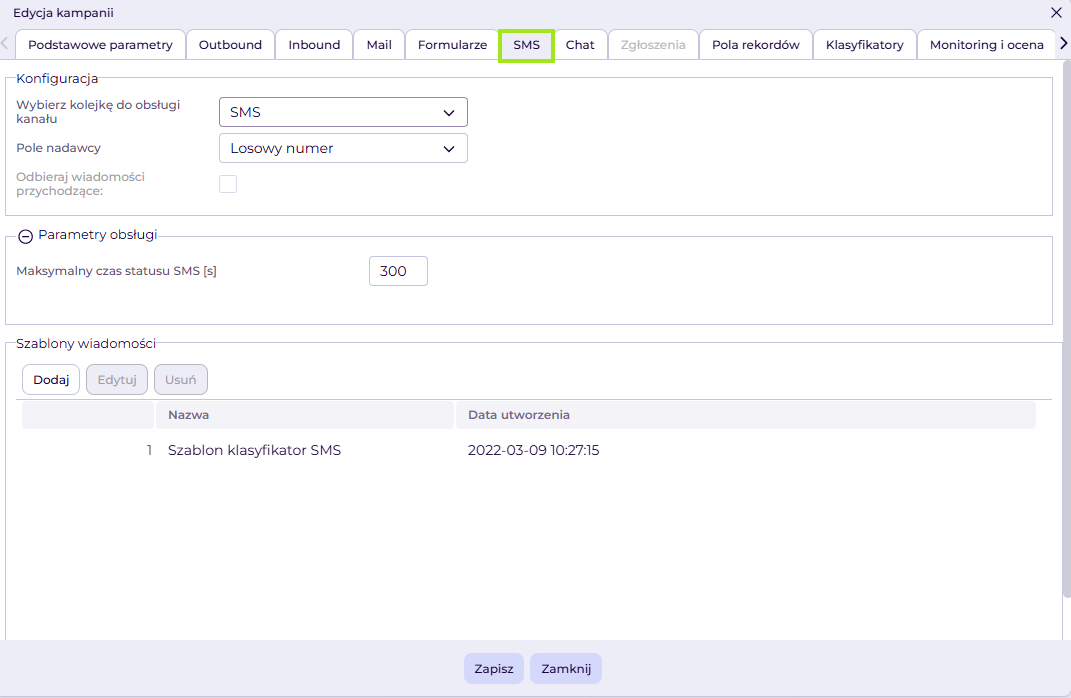
Jeżeli kampania nie ma jeszcze skonfigurowanego kanału SMS, korzystamy z instrukcji Konfiguracja kampanii SMS.
2. Uzupełnienie szablonu
W oknie Szablon wiadomości SMS uzupełniamy:
| Pole | Co ustawiamy |
|---|---|
| Nazwa szablonu | Nazwa ułatwiająca odnalezienie treści na liście, np. „Przypomnienie o spotkaniu”. |
| Pole nadawcy | Wybieramy Domyślne dla kampanii, aby korzystać z nadawcy ustawionego w kampanii, lub wskazujemy innego dostępnego nadawcę. |
| Treść wiadomości SMS | Wpisujemy tekst, który ma zostać użyty w wiadomości. Możemy połączyć stałą treść z polami kontaktu. |
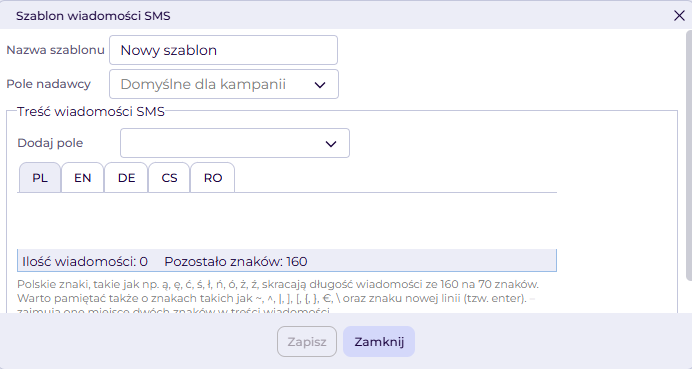
Przykładowa treść: „Przypominamy o zaplanowanym spotkaniu. W razie pytań prosimy o kontakt”.
ℹ️ Przy wysyłaniu SMS przez agenta wybrany szablon może zmienić Pole nadawcy zgodnie ze swoim ustawieniem. W kampanii massSMS nadawcę wysyłki określamy w konfiguracji kampanii.
Dodawanie danych kontaktu
Jeżeli wiadomość ma zawierać np. imię klienta lub nazwę firmy:
- Wpisujemy początek wiadomości i ustawiamy kursor w miejscu, w którym mają pojawić się dane.
- Z listy Dodaj pole wybieramy odpowiednie pole kontaktu.
- Uzupełniamy pozostałą część wiadomości.
Pola używane w szablonie przygotowujemy w zakładce Pola rekordów kampanii. Przed wykorzystaniem szablonu sprawdzamy, czy kontakty mają uzupełnione potrzebne wartości.
Wersje językowe
Jeżeli korzystamy z wersji językowych, wpisujemy treść w odpowiednich zakładkach edytora, np. PL i EN. Dla każdego używanego języka przygotowujemy własną wersję tekstu oraz dodajemy potrzebne pola kontaktu.
3. Sprawdzenie długości wiadomości
Pod treścią szablonu sprawdzamy licznik Ilość wiadomości oraz Pozostało znaków. Długość tekstu i użyte znaki wpływają na liczbę części SMS.
Polskie znaki mogą zmniejszyć liczbę znaków mieszczących się w jednej wiadomości. Przy personalizacji długość końcowego SMS zależy również od wartości podstawionych z pól kontaktu, dlatego sprawdzamy treść także po wybraniu szablonu do wysyłki.
4. Zapisanie i sprawdzenie szablonu
- W oknie szablonu klikamy Zapisz.
- Zapisujemy również konfigurację kampanii przyciskiem Zapisz. Jeżeli tworzymy nową kampanię, wybieramy Utwórz.
- Przygotowujemy wiadomość z użyciem szablonu. Sprawdzamy tekst, podstawione dane, nadawcę oraz licznik wiadomości.
Agent wybiera przygotowaną treść w polu Szablon w zakładce SMS karty kontaktu. Dalsze kroki opisuje instrukcja Wysyłanie wiadomości SMS z karty kontaktu.
Użycie szablonu w kampanii masowej opisuje instrukcja Wysyłka masowa SMS.
5. Edycja i usuwanie szablonu
Przechodzimy do Kampanie > Kampanie > wybrana kampania > Edytuj > SMS.
W sekcji Szablony wiadomości zaznaczamy szablon:
- Aby zmienić treść lub ustawienia, klikamy Edytuj, wprowadzamy zmiany i klikamy Zapisz.
- Aby usunąć szablon, klikamy Usuń.
Po zakończeniu zapisujemy konfigurację kampanii.
FAQ
Dlaczego po wybraniu szablonu zmienił się nadawca SMS?
W szablonie może być wskazany własny nadawca. Sprawdzamy Pole nadawcy w jego konfiguracji. Jeżeli szablon ma korzystać z ustawienia kampanii, wybieramy Domyślne dla kampanii.
Nie widzę potrzebnego pola na liście Dodaj pole. Co sprawdzić?
Sprawdzamy, czy pole zostało dodane w zakładce Pola rekordów tej kampanii. Po zapisaniu konfiguracji ponownie otwieramy edycję szablonu.
Dlaczego ten sam szablon może zajmować różną liczbę SMS?
Wartości pól kontaktu mogą mieć różną długość i zawierać znaki wpływające na liczbę części wiadomości. Licznik sprawdzamy po podstawieniu danych konkretnego odbiorcy.
Czy po zapisaniu szablonu trzeba zapisać kampanię?
Tak. Najpierw zapisujemy szablon, a następnie konfigurację kampanii.