
Konfiguracja kont użytkowników w Welyo
Konfiguracja kont użytkowników pozwala utworzyć konta Administratorów, Nadzorców, Agentów i użytkowników telefonii PBX oraz nadać im odpowiednie uprawnienia. W ustawieniach konta określamy także dostęp do panelu, numery telefonów, liczbę jednoczesnych interakcji, umiejętności i przynależność do grup.
Konfigurację wykonujemy po zalogowaniu do platformy Welyo jako Administrator. Dostępność części ustawień zależy od roli użytkownika oraz wykupionych licencji.
Dodawanie nowego użytkownika
- W panelu Administratora przechodzimy do Personel > Użytkownicy.
- Na liście użytkowników klikamy Dodaj.
- W oknie Tworzenie nowego użytkownika uzupełniamy ustawienia opisane w kolejnych sekcjach.


Podstawowe parametry
W zakładce Podstawowe parametry wprowadzamy dane użytkownika oraz ustawienia logowania, dostępu i powiadomień.
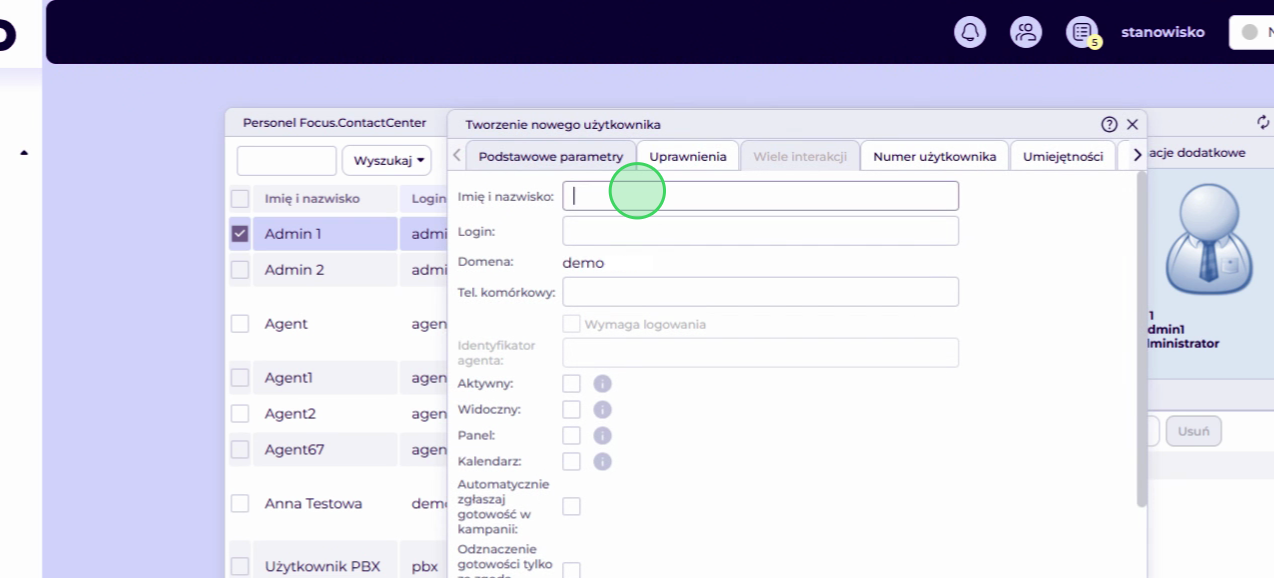
Dane konta i dostęp do panelu
| Parametr | Opis |
|---|---|
| Imię i nazwisko | Wprowadzamy imię i nazwisko użytkownika. |
| Login | Wprowadzamy login używany do logowania. |
| Aktywny | Aktywujemy konto. Wyłączenie tej opcji uniemożliwia użytkownikowi zalogowanie się do panelu. |
| Widoczny | Określamy widoczność użytkownika w raportach. |
| Panel | Określamy dostęp użytkownika do panelu WWW. |
| Język panelu | Wybieramy język platformy: polski, angielski lub niemiecki. |
| Hasło do panelu | Ustawiamy hasło do logowania do platformy Welyo. |
| Opis | Dodajemy opcjonalny opis, np. stanowisko lub numer kontaktowy. Treść tego pola może być wykorzystywana w stopce mailowej. |
| Wprowadzamy adres wykorzystywany do odzyskiwania hasła i otrzymywania powiadomień. | |
| Avatar | Dodajemy zdjęcie użytkownika. |
ℹ️ Hasło do panelu musi zawierać co najmniej 8 znaków dla Agenta, 10 dla Nadzorcy lub 12 dla Administratora, w tym wielką i małą literę, cyfrę oraz znak specjalny. Każdemu użytkownikowi nadajemy indywidualne hasło.
Uwierzytelnianie dwuetapowe
W polu Tel. komórkowy wprowadzamy numer użytkownika. Jest on wymagany, jeśli włączamy Uwierzytelnianie dwuetapowe. Po aktywacji tej funkcji logowanie wymaga podania kodu przesłanego SMS-em.
Logowanie użytkownika PBX
- Wymaga logowania - włączamy, jeśli użytkownik PBX ma logować się każdego nowego dnia pracy.
- Identyfikator agenta - nadajemy użytkownikowi PBX indywidualny PIN, potrzebny do identyfikacji podczas logowania na stanowisku.
📌 Identyfikator musi mieć co najmniej 5 cyfr i być unikalny dla użytkownika. Nie stosujemy prostych sekwencji, np. 12345, ani powtórzeń jednej cyfry, np. 11111. PIN jest wymagany przy logowaniu na nowym lub innym stanowisku oraz po włączeniu opcji Wymaga logowania.
Jeżeli użytkownik z włączoną opcją Wymaga logowania nie wyloguje się po pracy kodem 404#, system wyloguje go automatycznie. Następnego dnia zgłaszamy gotowość zgodnie z instrukcją PBX - zgłaszanie gotowości.
Stanowisko i nagranie agenta
- Nie odpinaj stanowiska przy wylogowaniu - zachowujemy przypisanie zajętego stanowiska do użytkownika także po jego wylogowaniu.
- Nagranie agenta - wgrywamy zapowiedź odtwarzaną tuż przed odebraniem połączenia przez agenta.
📌 Jeśli Agent panelowy ma włączoną opcję Nie odpinaj stanowiska przy wylogowaniu, po wylogowaniu z platformy Welyo i WebPhone licencja do pracy z panelem zostaje zwolniona, ale licencja WebPhone pozostaje zajęta.
Powiadomienia
- Powiadomienia e-mail - włączamy wysyłanie powiadomień o zdarzeniach w systemie na adres e-mail użytkownika, np. dotyczących obserwowanych zgłoszeń, zadań lub reguł automatycznych.
- Komunikaty o aktualizacji zgłoszeń - włączamy informacje o zmianach w zgłoszeniach w kampanii zgłoszeniowej.
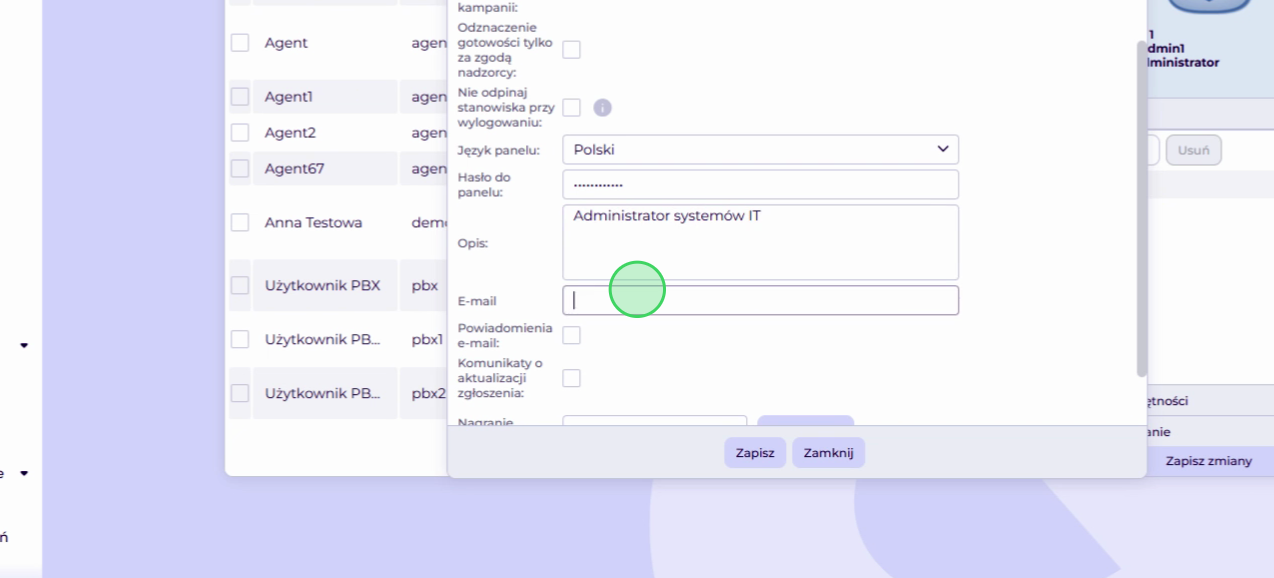
Ustawienia dodatkowe
W zależności od dostępnych funkcji i licencji możemy skonfigurować także:
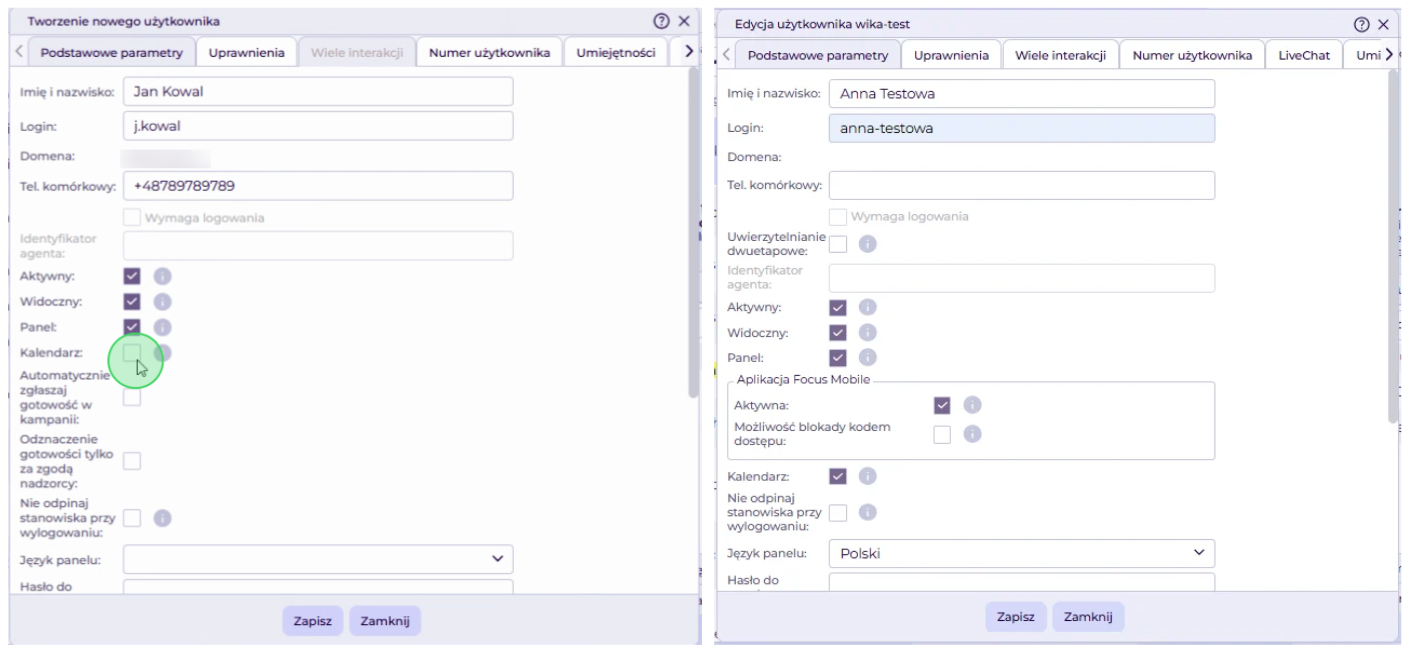
- Kalendarz - udostępniamy użytkownikowi kalendarz agenta.
- Automatycznie zgłaszaj gotowość w kampanii - po zalogowaniu do panelu i wybraniu stanowiska system automatycznie zgłasza gotowość agenta we wszystkich kampaniach, do których ma on przypisany dostęp.
- Odznaczenie gotowości tylko za zgodą nadzorcy - agent może odznaczyć gotowość dopiero po uzyskaniu zgody Nadzorcy.
- Agent zewnętrzny - konfigurujemy agenta pracującego poza platformą. Numer do kierowania połączeń uzupełniamy w zakładce Numer użytkownika.
- Aktywna w ustawieniach aplikacji mobilnej - udostępniamy użytkownikowi aplikację mobilną.
- Możliwość blokady kodem dostępu - umożliwiamy ustawienie kodu dostępu do aplikacji mobilnej na urządzeniu.
Uprawnienia
W zakładce Uprawnienia wybieramy role użytkownika i określamy dostęp do funkcji platformy.
Jedno konto może mieć więcej niż jedną rolę. Jeżeli Administrator ma również rolę Agenta lub Nadzorcy, może przełączać się między odpowiednimi panelami z menu, bez logowania na inne konto.

Administrator
Rola pozwala konfigurować platformę, w tym użytkowników, kolejki, kampanie i skrypty, oraz korzystać z raportów.
📌 Nie możemy utworzyć konta Administratora z ograniczonym zakresem uprawnień. Wszyscy Administratorzy mają taki sam zakres uprawnień do konfiguracji i zarządzania systemem.

Nadzorca
Rola służy przede wszystkim do monitorowania pracy agentów oraz kampanii, do których Nadzorca jest przypisany. Zakres dostępnych działań określamy przez nadanie odpowiednich uprawnień.
Przy tworzeniu konta Nadzorcy uzupełniamy Podstawowe parametry i Uprawnienia. W zależności od potrzeb konfigurujemy także numer użytkownika i dane kontaktowe.

Agent
Rola umożliwia wykonywanie i odbieranie połączeń oraz obsługę wiadomości e-mail, SMS, chatów i zgłoszeń w kampaniach. Dostępne działania zależą od uprawnień nadanych przez Administratora.
Użytkownik PBX
Rola służy do obsługi połączeń telefonicznych bez konieczności pracy w panelu platformy Welyo. Użytkownik korzysta z telefonu sprzętowego lub aplikacji telefonicznej. W WebPhone numer rejestruje się automatycznie.
Użytkownik Welyo UC
To rozszerzenie uprawnień użytkownika PBX. Pozwala udostępnić w WebPhone:
- listę kontaktów,
- kartę kontaktu,
- edycję kontaktu,
- historię kontaktów.
Uprawnienia Welyo UC wymagają licencji na miniCRM i kartę kontaktu dla użytkownika PBX. Najpierw nadajemy rolę Użytkownik PBX, a następnie Użytkownik Welyo UC.
📌 Jeśli nie ma dostępnej licencji na kartę kontaktu, system pobiera wyższą wolną licencję i zajmuje licencję Agenta.
Opis przeznaczenia poszczególnych ról znajduje się w artykule Role użytkowników w systemie.
Wiele interakcji
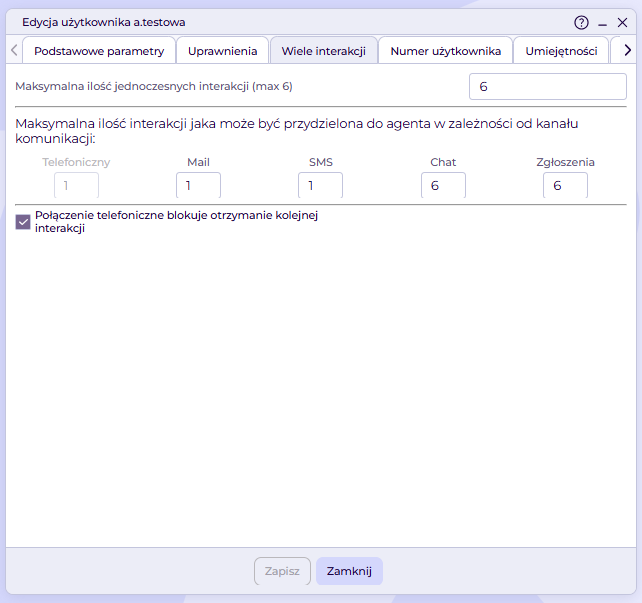
W zakładce Wiele interakcji określamy, ile interakcji Agent może obsługiwać jednocześnie. Ustawienia dotyczą połączeń telefonicznych, wiadomości e-mail, SMS, chatów i zgłoszeń.
- Ustawiamy maksymalną liczbę jednoczesnych interakcji dla Agenta.
- Określamy limity dla poszczególnych kanałów, w tym osobny limit dla zgłoszeń.
- Jeżeli rozmowa telefoniczna ma blokować przydzielanie kolejnych interakcji, zaznaczamy Połączenie telefoniczne blokuje otrzymanie kolejnej interakcji.
📌 Agent może prowadzić tylko jedno połączenie telefoniczne w danym momencie. Tej wartości nie możemy zwiększyć.
Do limitu interakcji wliczane są również otwarte zgłoszenia. Ustawiając osobny limit dla zgłoszeń, możemy tak dobrać konfigurację, aby ich obsługa nie zajmowała całego dostępnego limitu i pozostawiała możliwość odebrania połączenia.
Po włączeniu opcji Połączenie telefoniczne blokuje otrzymanie kolejnej interakcji do Agenta prowadzącego rozmowę nie zostanie skierowana kolejna interakcja, np. chat.
Numer użytkownika
W zakładce Numer użytkownika konfigurujemy numery oraz ustawienia połączeń.
| Parametr | Opis |
|---|---|
| Numer | Przypisujemy użytkownikowi dostępny numer miejski. |
| Numer zewnętrzny | Wprowadzamy numer telefonu, na który mają trafiać połączenia z kampanii inbound dla Agenta zewnętrznego. Pole jest aktywne po włączeniu opcji Agent zewnętrzny w podstawowych parametrach. |
| Numer skrócony | Ustawiamy indywidualny numer do komunikacji wewnętrznej. Musi zawierać co najmniej 3 cyfry, być unikalny i różnić się od numerów alarmowych. |
| Hasło do konta SIP | Ustawiamy hasło do rejestracji telefonu lub klienta SIP. Hasło musi mieć co najmniej 10 znaków, w tym małe i wielkie litery, cyfry oraz znak specjalny. |
| Nagrywanie | Włączamy nagrywanie rozmów użytkownika realizowanych poza kampanią. Ustawienie nie zastępuje konfiguracji nagrywania w kampanii. |
| Używaj numeru miejskiego jako stanowiska | Ustawiamy numer miejski jako stanowisko użytkownika, zamiast wybierania osobnego numeru stanowiska w softphone. |
| Prezentacja | Wybieramy numer prezentowany rozmówcy przy połączeniach wychodzących użytkownika PBX z numeru miejskiego. |
| Transmisja danych | Włączamy ustawienie wykorzystywane do prawidłowej wysyłki faksu analogowego. |
| Czarna lista | Wprowadzamy numery, na które użytkownik nie może dzwonić. Oddzielamy je przecinkami. |
| Biała lista | Wprowadzamy dozwolone numery. Jeśli numer jest jednocześnie na białej i czarnej liście, połączenie zostanie zrealizowane. |
ℹ️ Brak numerów na liście oznacza, że nie ma wolnego numeru do przypisania. W sprawie zakupu dodatkowego numeru kontaktujemy się z opiekunem handlowym.
📌 Jeśli Agent korzysta z WebPhone, nie włączamy opcji Używaj numeru miejskiego jako stanowiska.
Umiejętności
W zakładce Umiejętności przypisujemy Agentowi umiejętności i określamy ich poziom, np. znajomość języka angielskiego na poziomie 4.
- Najpierw definiujemy umiejętności w Personel > Umiejętności.
- W konfiguracji użytkownika przechodzimy do zakładki Umiejętności i klikamy Dodaj.
- W kolumnie Nazwa umiejętności wybieramy umiejętność z listy.
- Określamy poziom umiejętności w skali od 1 do 6.
Więcej informacji znajduje się w artykule Konfiguracja biblioteki umiejętności.
Grupy
W zakładce Grupy sprawdzamy przynależność użytkownika do grup oraz dodajemy go do istniejących grup.
- Najpierw tworzymy grupę w Personel > Grupy.
- W konfiguracji użytkownika przechodzimy do zakładki Grupy i klikamy Dodaj.
- Wybieramy grupę z listy.
Aby odłączyć użytkownika od grupy, zaznaczamy ją i klikamy Usuń.
Konfigurację grup opisuje artykuł Grupy użytkowników.
Dane kontaktowe
W zakładce Dane kontaktowe uzupełniamy dane adresowe i kontaktowe użytkownika, np. ulicę, kod pocztowy, miejscowość i telefon.
📌 Jeśli użytkownik ma wykonywać połączenia na numery alarmowe, uzupełniamy pola Województwo, Powiat i Gmina. Na podstawie tych ustawień system kieruje połączenie do odpowiedniej dyspozytorni.
Zakończenie konfiguracji
Po uzupełnieniu wymaganych danych i nadaniu uprawnień zapisujemy konto użytkownika.
Utworzenie konta Agenta lub Nadzorcy nie kończy konfiguracji jego pracy w kampaniach. Przypisanie do odpowiednich kampanii i kolejek wykonujemy w ich ustawieniach.
FAQ
Czy jedno konto może mieć kilka ról?
Tak. Użytkownik może mieć np. role Administratora, Nadzorcy i Agenta. Dostęp do odpowiednich paneli wynika z nadanych ról.
Dlaczego nie mogę wybrać numeru miejskiego?
Jeśli lista jest pusta, nie ma wolnego numeru do przypisania. Sprawdzamy dostępne numery lub kontaktujemy się z opiekunem handlowym w sprawie zakupu kolejnego.
Czy hasło do panelu i hasło SIP służą do tego samego?
Nie. Hasło do panelu służy do logowania do platformy Welyo. Hasło SIP wykorzystujemy do rejestracji telefonu lub klienta SIP.
Czy mogę ograniczyć uprawnienia Administratora?
Nie. Wszyscy Administratorzy mają taki sam zakres uprawnień do konfiguracji i zarządzania systemem.
Czy opcja Nagrywanie w koncie użytkownika dotyczy wszystkich jego rozmów?
Nie. Dotyczy rozmów realizowanych poza kampanią. Nagrywanie rozmów w kampanii konfigurujemy w ustawieniach kampanii.
Jak udostępnić kartę kontaktu użytkownikowi PBX?
Nadajemy role Użytkownik PBX i Użytkownik Welyo UC oraz zapewniamy licencje na miniCRM i kartę kontaktu dla użytkownika PBX.