
Grupy użytkowników
Grupy użytkowników pozwalają zebrać osoby pracujące w jednym zespole, np. w dziale obsługi klienta lub sprzedaży. Przygotowane grupy wykorzystujemy przy przypisywaniu agentów do kolejek i kampanii oraz przy przekazywaniu zgłoszeń do zespołu.
Dla grupy możemy określić wymagane umiejętności i ich poziomy. Dzięki temu jej członkowie spełniają warunki potrzebne do obsługi danego obszaru.
Konfigurację wykonujemy w panelu Administratora.
Lista grup użytkowników
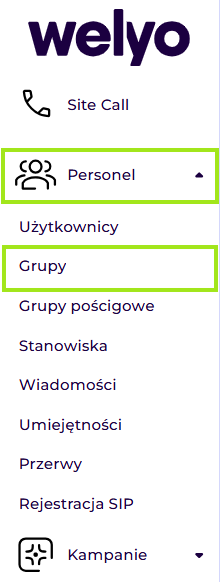
Przechodzimy do Personel > Grupy.
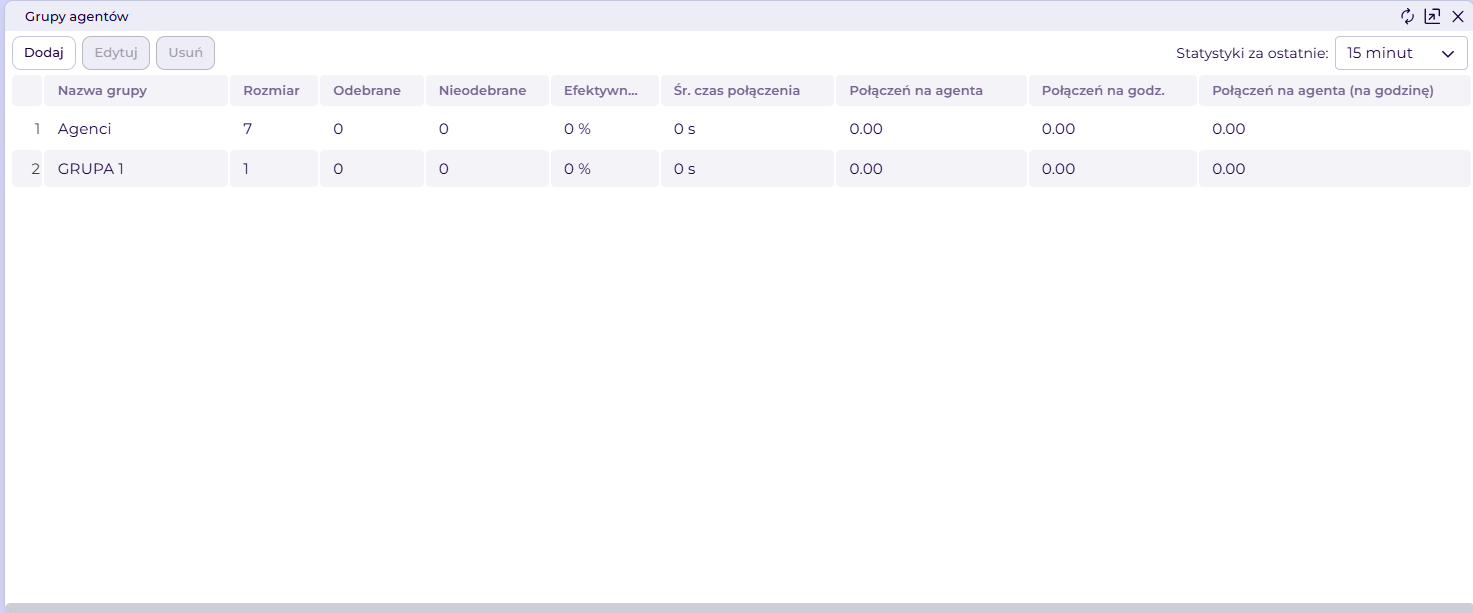
Otwiera się okno Grupy agentów. Widzimy w nim utworzone grupy, liczbę przypisanych osób oraz statystyki połączeń. Przyciski Dodaj i Edytuj służą do tworzenia grupy oraz zmiany jej ustawień.
Tworzenie grupy
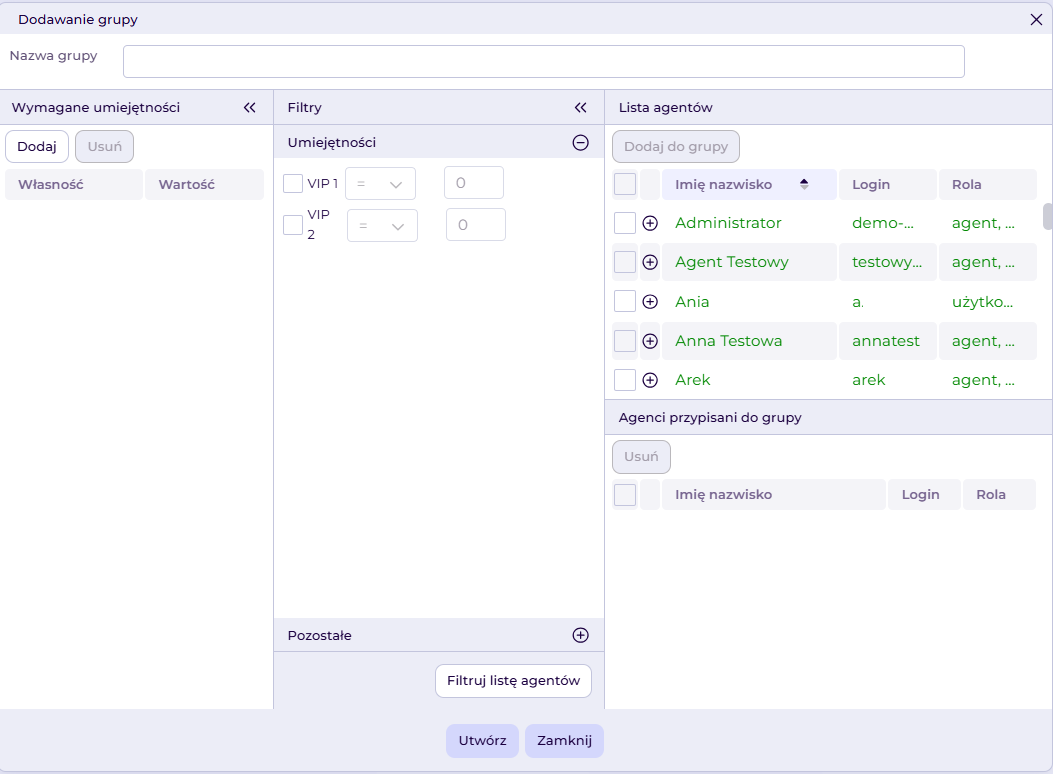
- W oknie Grupy agentów klikamy Dodaj.
- W polu Nazwa grupy wpisujemy nazwę, np. „Obsługa klienta”.
- Jeśli grupa ma wymagać określonych umiejętności, uzupełniamy sekcję Wymagane umiejętności.
- W sekcji Lista agentów zaznaczamy osoby, które chcemy przypisać, i klikamy Dodaj do grupy.
- Sprawdzamy listę Agenci przypisani do grupy.
- Klikamy Utwórz, aby zapisać grupę.
Wymagane umiejętności
Sekcję uzupełniamy, jeśli korzystamy z umiejętności i chcemy określić wymagania dla członków grupy.
- W sekcji Wymagane umiejętności klikamy Dodaj.
- W kolumnie Własność wybieramy umiejętność.
- W kolumnie Wartość określamy wymagany poziom od 1 do 6, gdzie 1 jest najniższym poziomem.
- Dodajemy pozostałe wymagania, jeśli są potrzebne.
Aby usunąć wymaganie, zaznaczamy je w tej sekcji i klikamy Usuń.
Agent przypisywany do grupy musi spełniać jej wymagania. Przy edycji konta agenta system sprawdza, czy nadal może on należeć do grupy. Umiejętności użytkownika sprawdzamy w zakładce Umiejętności w jego koncie.
Filtrowanie listy agentów
Filtry pomagają odnaleźć osoby, które chcemy dodać do grupy.
- W sekcji Filtry ustawiamy potrzebne kryteria, np. umiejętność i jej poziom.
- Jeśli potrzebujemy innych kryteriów, rozwijamy część Pozostałe. Możemy filtrować listę według adresu e-mail lub danych użytkownika.
- Klikamy Filtruj listę agentów.
- Na wyświetlonej liście zaznaczamy odpowiednie osoby i klikamy Dodaj do grupy.
Możemy zaznaczyć kilka osób jednocześnie. Pole wyboru w nagłówku listy pozwala zaznaczyć wszystkie osoby na wyświetlonej liście.
Edycja grupy i zmiana jej składu
Aby zmienić nazwę, wymagane umiejętności lub skład istniejącej grupy, przechodzimy do Personel > Grupy, zaznaczamy grupę i klikamy Edytuj. Po wprowadzeniu zmian klikamy Zapisz.
Dodawanie użytkownika do istniejącej grupy
- W panelu Administratora przechodzimy do Personel > Grupy.
- Zaznaczamy grupę, do której chcemy dodać użytkownika, i klikamy Edytuj.
- W sekcji Lista agentów zaznaczamy jedną lub kilka osób. W razie potrzeby korzystamy z filtrów.
- Klikamy Dodaj do grupy.
- Sprawdzamy, czy wybrane osoby pojawiły się na liście Agenci przypisani do grupy.
- Klikamy Zapisz, aby zapisać zmieniony skład grupy.

Usuwanie użytkownika z grupy
- Przechodzimy do Personel > Grupy, zaznaczamy grupę i klikamy Edytuj.
- Na liście Agenci przypisani do grupy zaznaczamy osoby, które chcemy odłączyć od grupy.
- Klikamy Usuń w tej sekcji.
- Klikamy Zapisz.
📌 Zmiany w składzie grupy są uwzględniane w kolejkach i kampaniach, do których przypisano tę grupę. Przed zapisaniem zmian sprawdzamy, czy wybraliśmy właściwe osoby.
Dodawanie użytkownika do grupy z poziomu jego konta
Użytkownika możemy przypisać do istniejącej grupy również podczas konfiguracji jego konta.
- W panelu Administratora przechodzimy do Personel > Użytkownicy.
- Zaznaczamy użytkownika i klikamy Edytuj.
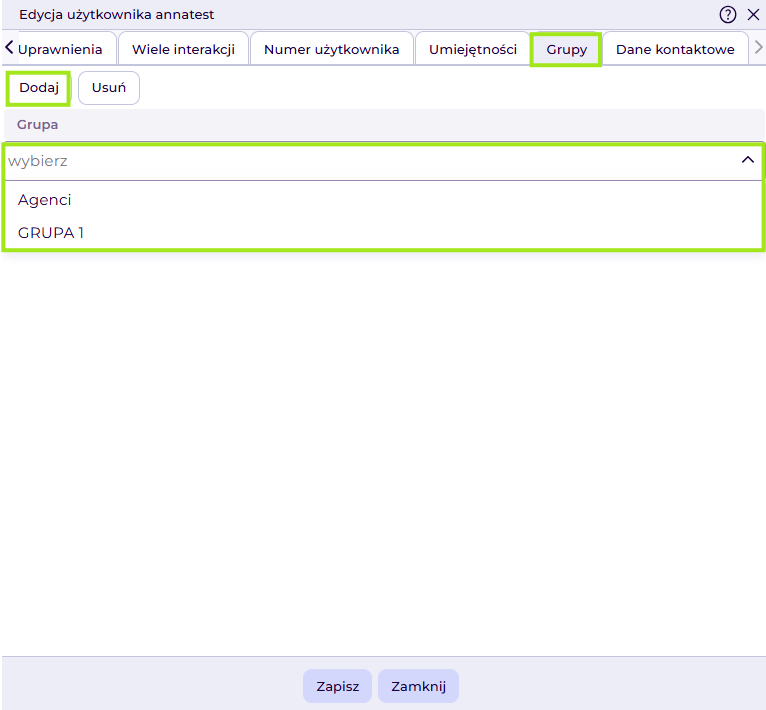
- Otwieramy zakładkę Grupy.
- Klikamy Dodaj i wybieramy grupę z listy.
- Sprawdzamy przypisanie i klikamy Zapisz.
Aby odłączyć użytkownika od grupy z poziomu jego konta, w tej samej zakładce zaznaczamy grupę, klikamy Usuń, a następnie Zapisz.
Wykorzystanie grupy w kolejce, kampanii i zgłoszeniach
Kolejki i kampanie
Przygotowaną grupę przypisujemy w ustawieniach odpowiedniej kolejki lub kampanii, w zakładce Agenci i grupy. Korzystamy z przycisku Dodaj grupę, wskazujemy grupę, klikamy Wybierz i zapisujemy konfigurację.
- Przypisanie do kolejki opisuje instrukcja Jak dodać agenta do kolejki?
- Dla kanału outbound grupę przypisujemy bezpośrednio do kampanii. Szczegóły znajdują się w instrukcji Jak dodać agenta do kanału outbound?
Zgłoszenia
Zgłoszenie możemy przypisać do grupy agentów, np. zespołu serwisowego. Członkowie grupy mogą je wtedy podjąć. Po podjęciu przez jednego z agentów zgłoszenie zostaje przypisane do tej osoby.
Sposób przypisania opisuje instrukcja Zmiana przypisania zgłoszenia przez agenta. Dostęp do zgłoszeń określamy także przez zakresy widoczności zgłoszeń przypisane w kampanii.
Statystyki grup
W oknie Grupy agentów, w polu Statystyki za ostatnie, wybieramy okres, dla którego chcemy zobaczyć wyniki.
| Kolumna | Opis |
|---|---|
| Nazwa grupy | Nazwa utworzonej grupy. |
| Rozmiar | Liczba osób przypisanych do grupy. |
| Odebrane | Liczba połączeń odebranych uwzględnionych w statystyce grupy. |
| Nieodebrane | Liczba połączeń nieodebranych uwzględnionych w statystyce grupy. |
| Efektywność | Procentowy udział połączeń odebranych we wszystkich połączeniach uwzględnionych w statystyce grupy. |
| Śr. czas połączenia | Średni czas trwania połączenia, wyrażony w sekundach. |
| Połączeń na agenta | Liczba połączeń w przeliczeniu na jednego agenta. |
| Połączeń na godz. | Liczba połączeń w przeliczeniu na godzinę. |
| Połączeń na agenta (na godzinę) | Liczba połączeń w przeliczeniu na jednego agenta na godzinę. |
FAQ
Dlaczego nie możemy dodać agenta do grupy?
Sprawdzamy wymagane umiejętności grupy oraz umiejętności i poziomy ustawione w koncie agenta. Jeśli nie widzimy osoby na liście, sprawdzamy także zastosowane filtry.
Czy samo filtrowanie listy dodaje osoby do grupy?
Po wyfiltrowaniu listy zaznaczamy wybrane osoby i klikamy Dodaj do grupy. Ich nazwiska powinny pojawić się w sekcji Agenci przypisani do grupy. Następnie zapisujemy grupę.
Gdzie sprawdzamy, do jakich grup należy użytkownik?
Przechodzimy do Personel > Użytkownicy > wybrany użytkownik > Edytuj > Grupy. W tej zakładce widzimy jego przypisania i możemy je zmienić.
Co sprawdzamy, jeśli członek grupy nie może obsługiwać kampanii?
Sprawdzamy, czy grupa została przypisana do właściwej kampanii lub kolejki oraz czy kolejka jest wykorzystywana w odpowiednim kanale kampanii. Sprawdzamy też gotowość agenta. W przypadku zgłoszeń sprawdzamy dodatkowo przypisany zakres widoczności.