
Czarna lista
Czarna lista pozwala zablokować połączenia wychodzące, wysyłkę wiadomości SMS lub e-mail na wskazane numery i adresy. Zakres blokady zależy od typu wpisu oraz przypisanych do niego kampanii.
Na liście zarządzamy numerami telefonów i adresami e-mail objętymi blokadą. Wpisy możemy dodawać pojedynczo, a numery telefonów także importować z pliku Excel.
ℹ️ Czarna lista dotyczy kontaktu wychodzącego. Dodanie numeru do listy nie blokuje połączeń przychodzących z tego numeru na infolinię.
Jak działa blokada?
Każdy wpis ma określoną wartość, typ i zakres kampanii. Typ określa, jaki sposób kontaktu blokujemy:
| Typ wpisu | Wartość | Zakres blokady |
|---|---|---|
| telefon | Numer telefonu | Połączenia wychodzące na wskazany numer. |
| sms | Numer telefonu | Wysyłka wiadomości SMS na wskazany numer. |
| Adres e-mail | Wysyłka wiadomości e-mail na wskazany adres. |
📌 Dodanie numeru z typem telefon nie blokuje automatycznie wysyłki SMS. Jeśli chcemy zablokować oba sposoby kontaktu, dodajemy numer również jako osobny wpis z typem sms.
W kolumnie Kampanie sprawdzamy, czy wpis dotyczy wszystkich kampanii, czy tylko wybranych. Wpis z zakresem Wszystkie obejmuje wszystkie kampanie. Po przypisaniu do wybranych kampanii blokada działa w tych kampaniach.
Otwieranie czarnej listy
Poniższa instrukcja pokazuje konfigurację w panelu Administratora.
- Logujemy się do platformy Welyo jako Administrator.
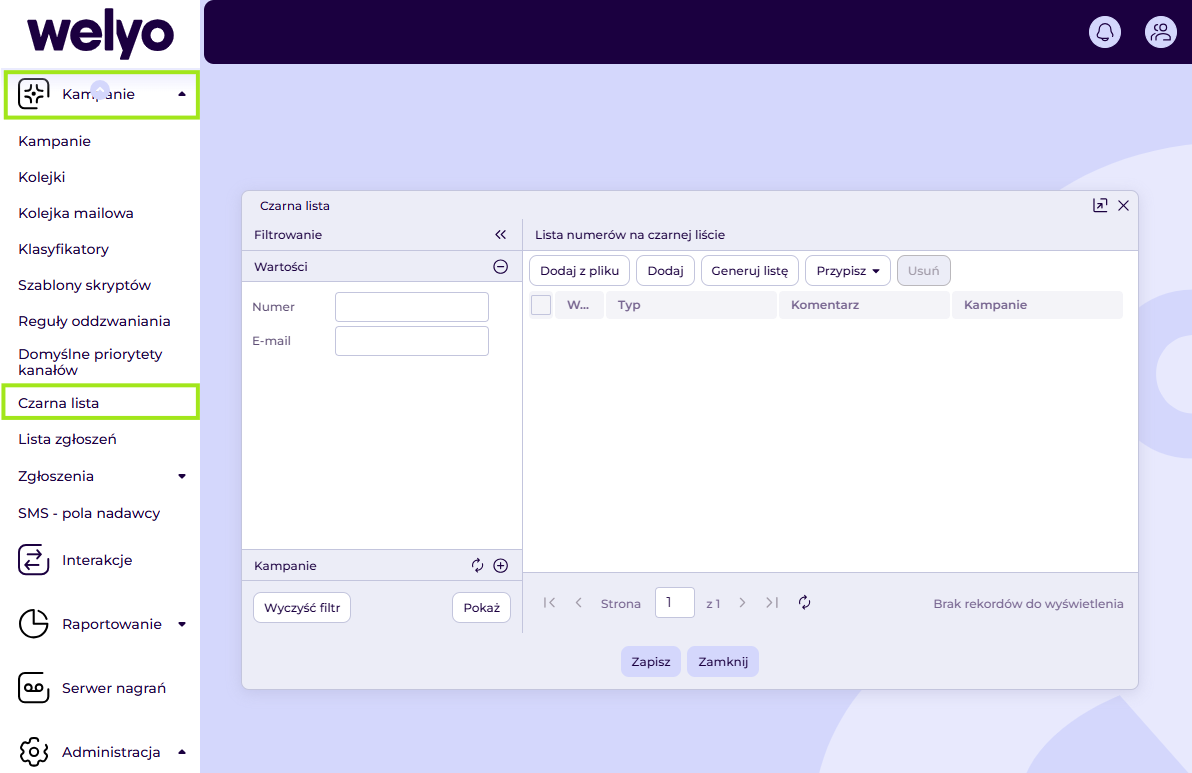
- Przechodzimy do Kampanie > Czarna lista.
Po lewej stronie okna znajdują się filtry, a po prawej lista wpisów i przyciski do zarządzania nimi.
Filtrowanie czarnej listy
Listę możemy filtrować według numeru telefonu, adresu e-mail oraz kampanii.
- Po lewej stronie okna uzupełniamy pole Numer lub E-mail. W razie potrzeby wskazujemy kampanie w sekcji Kampanie.
- Klikamy Pokaż.
- Po prawej stronie sprawdzamy wpisy pasujące do wybranych warunków.
Aby usunąć ustawione warunki filtrowania, korzystamy z przycisku Wyczyść filtr.
Zarządzanie czarną listą
Dodawanie pojedynczego wpisu
- Klikamy Dodaj. Na liście pojawia się nowy wiersz.
- W polu Wartość wpisujemy numer telefonu lub adres e-mail.
- W kolumnie Typ wybieramy telefon, email albo sms, zgodnie z rodzajem blokowanego kontaktu.
- W polu Komentarz możemy wpisać krótką notatkę wyjaśniającą powód dodania wpisu.
- Sprawdzamy zakres w kolumnie Kampanie. Jeśli blokada ma dotyczyć tylko wybranych kampanii, przypisujemy wpis zgodnie z sekcją Przypisywanie wpisów do kampanii.
- Klikamy Zapisz.

Dodawanie numerów z pliku
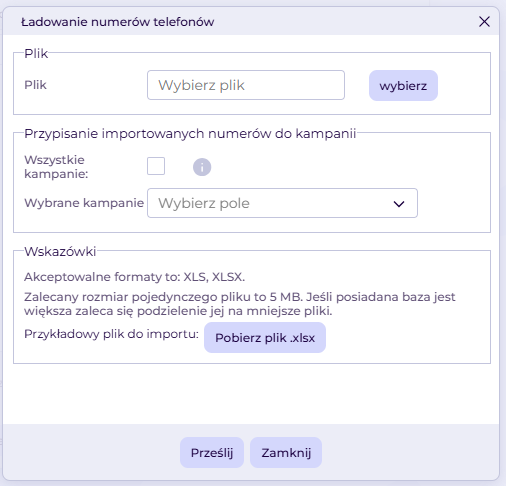
Przycisk Dodaj z pliku pozwala zaimportować numery telefonów z arkusza Excel.
- Klikamy Dodaj z pliku.
- W sekcji Wskazówki klikamy Pobierz plik .xlsx, aby pobrać przykładowy plik do importu.
- Przygotowujemy dane zgodnie z układem pobranego pliku.
- Wracamy do okna importu i przy polu Plik klikamy wybierz. Wskazujemy przygotowany plik.
- W sekcji przypisania numerów do kampanii zaznaczamy Wszystkie kampanie albo wskazujemy pozycje w polu Wybrane kampanie.
- Klikamy Prześlij.
ℹ️ Obsługiwane formaty to XLS i XLSX. Zalecany rozmiar pojedynczego pliku wynosi do 5 MB. Większą bazę dzielimy na mniejsze pliki.
Przypisywanie wpisów do kampanii
Przycisk Przypisz pozwala określić kampanie, w których mają obowiązywać wybrane wpisy.
- Zaznaczamy wpisy na liście albo ustawiamy filtry, aby znaleźć odpowiedni zestaw wpisów.
- Rozwijamy przycisk Przypisz.
- Wybieramy odpowiednią opcję:
- Przypisz wybrane - zmieniamy przypisanie tylko zaznaczonych wpisów.
- Przypisz pasujące - zmieniamy przypisanie wszystkich wpisów pasujących do ustawionych filtrów.
- Wskazujemy kampanie, których ma dotyczyć blokada.
- Zapisujemy zmiany i sprawdzamy wynik w kolumnie Kampanie.
📌 Przed użyciem opcji Przypisz pasujące sprawdzamy ustawione filtry. Operacja obejmuje wszystkie pasujące wpisy, a nie tylko zaznaczone wiersze.
Eksport czarnej listy
- W oknie czarnej listy klikamy Generuj listę.
- Przechodzimy do Raportowanie > Pliki do pobrania.
- Pobieramy wygenerowany plik Excel.
Usuwanie wpisów z czarnej listy
- Wyszukujemy wpis, który chcemy usunąć.
- Zaznaczamy go na liście.
- Klikamy Usuń.
- Zapisujemy zmiany przyciskiem Zapisz.
Usunięcie wpisu znosi wynikającą z niego blokadę. Jeśli ten sam numer lub adres jest objęty także innym wpisem, sprawdzamy również jego typ i zakres kampanii.
Automatyczne dodawanie do czarnej listy
Wpisy mogą pojawiać się na czarnej liście także bez ręcznego dodawania przez Administratora:
- Po nadaniu klasyfikatora - jeśli klasyfikator ma włączoną opcję Przenieś na Czarną listę. Konfigurację opisuje artykuł Konfiguracja klasyfikatora przenoszącego na Czarną listę.
- Po wypisaniu się z wysyłki mass mail - adres e-mail trafia na czarną listę, a komentarz wskazuje kampanię, z której wysyłki odbiorca się wypisał.
Sprawdzając pochodzenie wpisu, zwracamy uwagę na kolumnę Komentarz.
Wysyłanie e-maila do wielu odbiorców
Podczas wysyłania wiadomości e-mail ze zgłoszenia system sprawdza adresy odbiorców. Jeśli choć jeden z nich jest objęty blokadą, wiadomość nie zostaje wysłana do żadnego z odbiorców.
Sprawdzenie obejmuje również adresy automatycznie dołączane z kontaktu do pola BCC. Komunikat o braku wysyłki wskazuje adresy będące przyczyną blokady.
FAQ
Czy klient z czarnej listy może nadal zadzwonić na infolinię?
Tak. Czarna lista blokuje kontakt wychodzący, a nie połączenia przychodzące na infolinię.
Dlaczego po dodaniu numeru do czarnej listy nadal można wysłać SMS?
Sprawdzamy typ wpisu. Typ telefon blokuje połączenia, a typ sms blokuje wiadomości SMS. Sprawdzamy także, czy wpis obejmuje kampanię, z której realizujemy wysyłkę.
Czy blokada musi obowiązywać we wszystkich kampaniach?
Nie. Wpis możemy przypisać do wybranych kampanii. Zakres sprawdzamy w kolumnie Kampanie.
Gdzie znajdziemy przykładowy plik do importu?
Wybieramy Dodaj z pliku, a następnie w sekcji Wskazówki klikamy Pobierz plik .xlsx.
Gdzie pobieramy wyeksportowaną czarną listę?
Po kliknięciu Generuj listę przechodzimy do Raportowanie > Pliki do pobrania i pobieramy wygenerowany plik.
Dlaczego e-mail ze zgłoszenia nie trafił również do niezablokowanych odbiorców?
Jeśli choć jeden odbiorca jest objęty blokadą, system nie wysyła całej wiadomości. Sprawdzamy adresy wskazane w komunikacie, w tym adresy automatycznie dołączane z kontaktu.