
Minimalizowanie i zarządzanie oknami
Podczas pracy w Welyo możemy korzystać z kilku otwartych okien jednocześnie. Aby nie zasłaniały pozostałych elementów aplikacji, możemy je minimalizować i przywracać za pomocą dolnego paska okien.
Funkcja jest dostępna dla Agentów, Nadzorców i Administratorów. Minimalizacja obejmuje wybrane okna aplikacji, ale nie dotyczy Dynamicznych Widoków.
W tym artykule pokazujemy, jak zarządzać otwartymi oknami, przełączać się między nimi i korzystać z funkcji minimalizacji.
Jak działa dolny pasek okien?
Na dole aplikacji znajduje się pasek umożliwiający zarządzanie otwartymi oknami.
Każde okno obsługujące tę funkcję automatycznie pojawia się na pasku jako przycisk z jego nazwą, niezależnie od tego, czy jest widoczne, czy zminimalizowane.
Najważniejsze zasady działania:
- Otwarte okna: przyciski pojawiają się w kolejności otwierania okien.
- Wygląd przycisków: przyciski okien widocznych i zminimalizowanych wyglądają identycznie. Wyróżniony jest wyłącznie przycisk aktywnego okna, które nie jest zminimalizowane i znajduje się na wierzchu. Tylko jedno okno może być wyróżnione jednocześnie.
- Brak otwartych okien: na pasku wyświetla się komunikat Brak otwartych okien.
- Długie nazwy: jeśli nazwa okna nie mieści się na przycisku, zostaje skrócona i zakończona wielokropkiem.
-
Większa liczba okien: jeśli wszystkie przyciski nie mieszczą się na dolnym pasku, pojawia się przycisk +N, gdzie N oznacza liczbę pozostałych okien (np. +4). Po najechaniu kursorem wyświetla się podpowiedź Pozostałe otwarte okna. Kliknięcie przycisku rozwija listę dodatkowych okien, z której możemy wybrać okno do wyświetlenia.
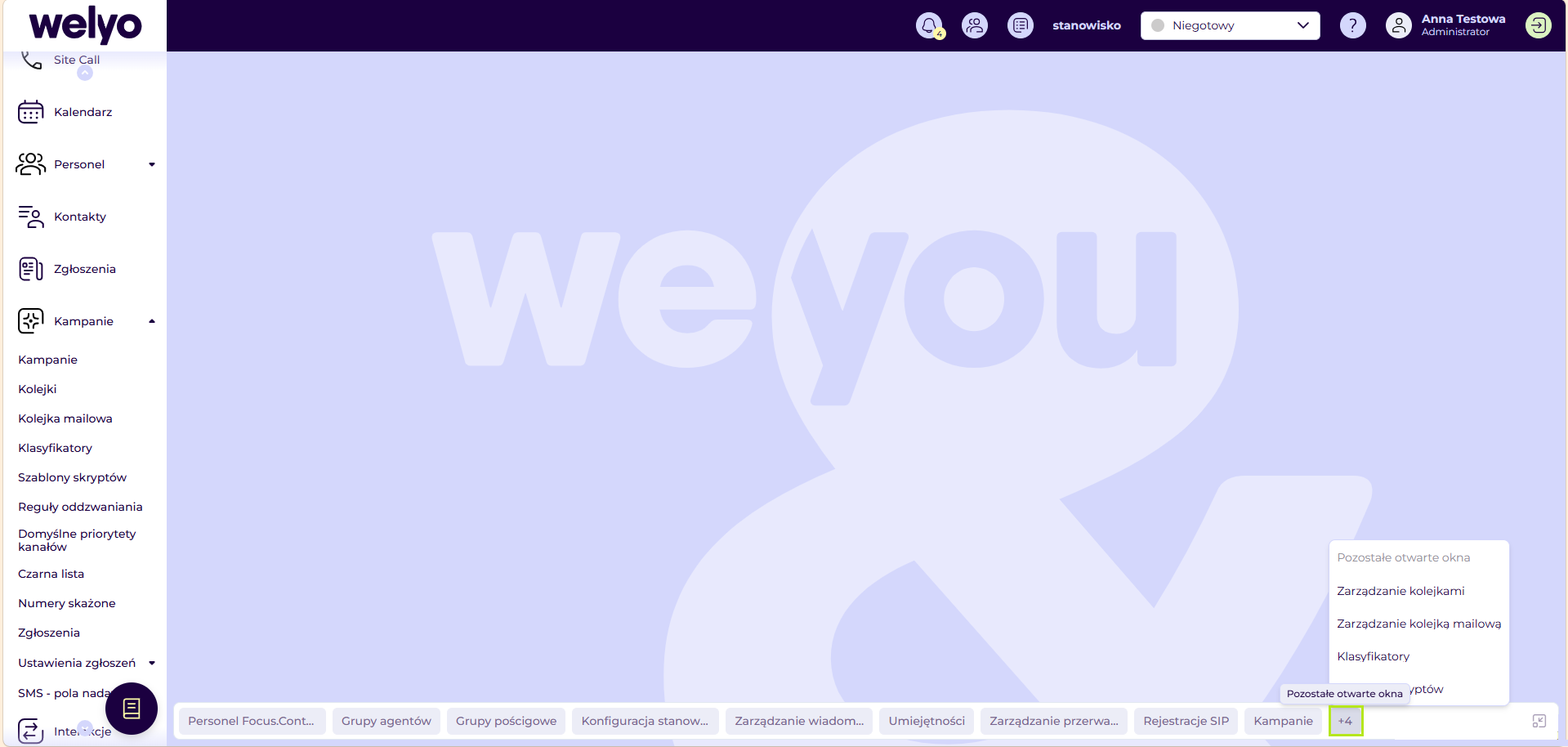
ℹ️ Dolny pasek pozostaje widoczny również wtedy, gdy nie mamy otwartych żadnych okien. Nie zasłania menu bocznego ani elementów Dynamicznych Widoków.
Jak zminimalizować okno?
- Otwieramy wybrane okno w aplikacji.
-
Na górnym pasku okna klikamy przycisk minimalizacji (-), znajdujący się obok przycisków maksymalizacji i zamykania.
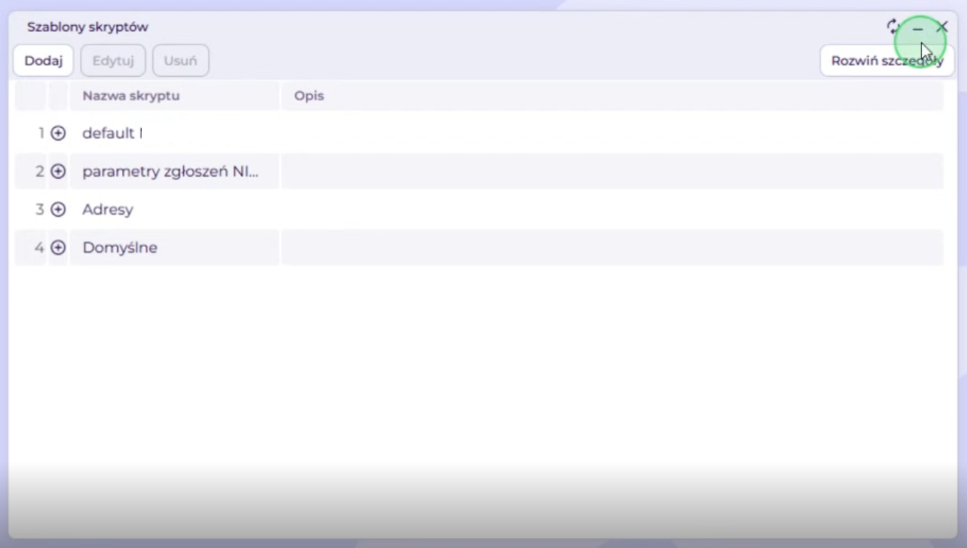
- Okno zostaje ukryte, a jego przycisk pozostaje dostępny na dolnym pasku.
Po zminimalizowaniu okna możemy kontynuować pracę w aplikacji, np. korzystać z Dynamicznych Widoków, bez konieczności zamykania wcześniej otwartego okna.
📌 Minimalizacja nie powoduje utraty niezapisanych danych ani ustawień formularza. Po przywróceniu okna możemy kontynuować rozpoczętą pracę.
Jak przywrócić okno lub przełączać się między oknami?
Aby przywrócić zminimalizowane okno:
- Na dolnym pasku odnajdujemy przycisk z nazwą okna.
-
Klikamy wybrany przycisk.
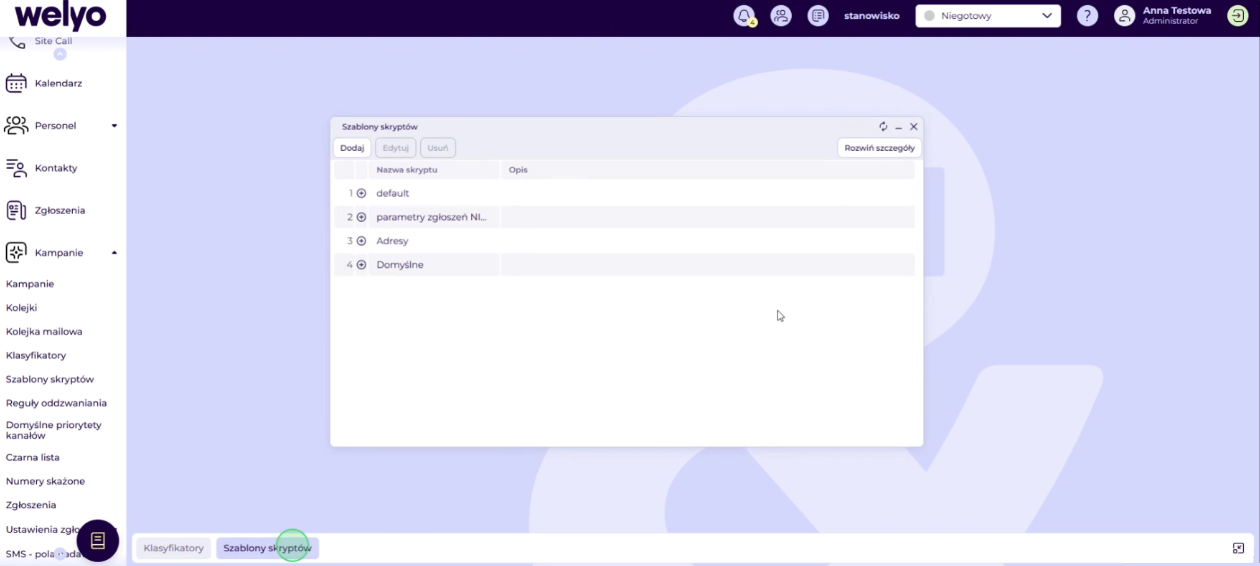
- Okno ponownie pojawia się na wierzchu, w tym samym miejscu i rozmiarze co przed minimalizacją.
ℹ️ Jeśli okno jest już widoczne, kliknięcie jego przycisku na dolnym pasku przenosi je na wierzch, przed pozostałe otwarte okna.
Dzięki temu możemy przełączać się między wieloma oknami bez konieczności ich zamykania lub minimalizowania.
Jak zminimalizować wszystkie okna jednocześnie?
Na dolnym pasku dostępny jest przycisk Zminimalizuj wszystkie okna.
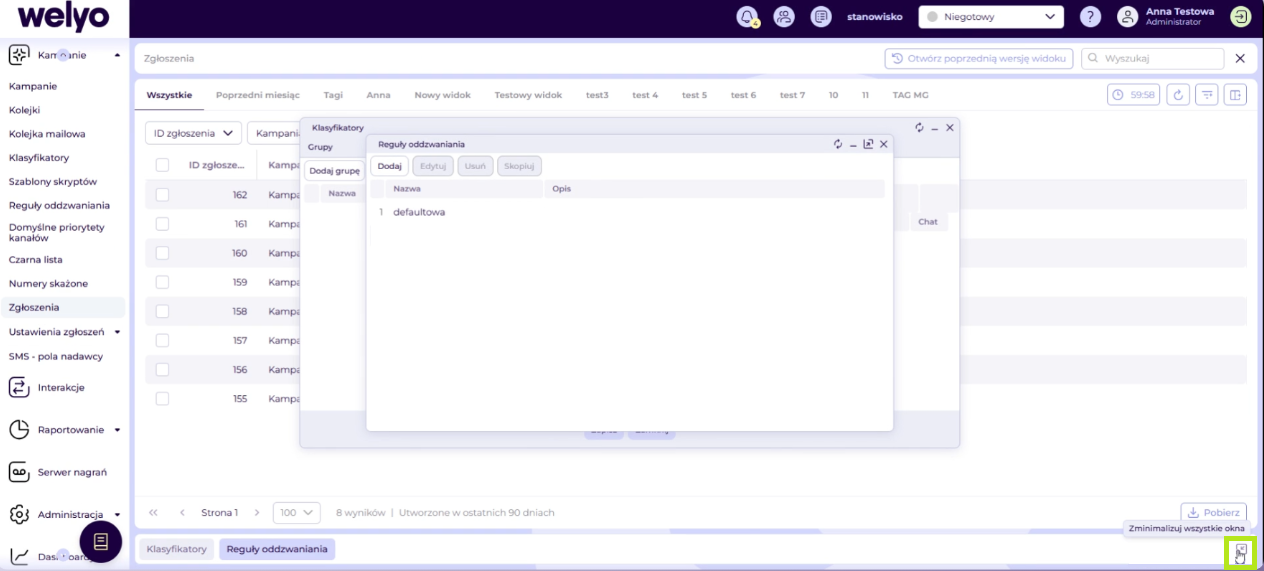
Po jego kliknięciu wszystkie otwarte okna obsługujące minimalizację zostają ukryte. Możemy następnie przywracać je pojedynczo, wybierając odpowiednie przyciski na dolnym pasku.
Jeśli nie mamy otwartych żadnych okien, kliknięcie przycisku nie powoduje żadnej zmiany.
Których okien nie można minimalizować?
Minimalizacja nie jest dostępna dla wszystkich elementów aplikacji.
| Rodzaj okna lub widoku | Ograniczenie |
|---|---|
| Dynamiczne Widoki | Nie można ich minimalizować. Nie pojawiają się na dolnym pasku okien. |
| Okna modalne | Nie mają przycisku minimalizacji i nie pojawiają się na dolnym pasku. Gdy okno modalne jest otwarte, dolny pasek pozostaje nieaktywny. |
| Okno Informacje w Panelu Agenta | Nie ma przycisku minimalizacji. |
| Baza rekordów | Po otwarciu tego widoku dolny pasek zostaje ukryty. Baza rekordów nie pojawia się na pasku jako osobny przycisk. |
Przycisk Zminimalizuj wszystkie okna działa wyłącznie na okna obsługujące minimalizację.
Jak zamknąć otwarte okno?
Aby zamknąć okno, klikamy X w prawym górnym rogu jego paska tytułowego.
Po zamknięciu okna odpowiadający mu przycisk automatycznie znika z dolnego paska.
📌 Nie możemy zamknąć okna bezpośrednio z dolnego paska. Pasek służy do przywracania okien i przełączania się między nimi.
FAQ
Czy minimalizacja okien jest dostępna tylko dla Agenta?
Nie. Z funkcji mogą korzystać Agenci, Nadzorcy i Administratorzy. Minimalizacja jest dostępna w oknach aplikacji, które obsługują tę funkcję.
Czy minimalizacja okna powoduje utratę niezapisanych danych?
Nie. Minimalizacja zachowuje wprowadzone dane i ustawienia formularza. Po przywróceniu okna możemy kontynuować pracę bez ponownego wprowadzania informacji.
Czy można minimalizować Dynamiczne Widoki?
Nie. Dynamiczne Widoki nie podlegają minimalizacji i nie pojawiają się na dolnym pasku. Możemy natomiast minimalizować otwarte nad nimi okna aplikacji, aby odsłonić Dynamiczny Widok.
Czy można przełączać się między oknami bez ich minimalizowania?
Tak. Klikamy przycisk wybranego okna na dolnym pasku, aby przenieść je na wierzch. Nie musimy wcześniej minimalizować pozostałych okien.
Dlaczego nie widzę dolnego paska okien?
Dolny pasek jest ukrywany po otwarciu Bazy rekordów. Jeśli mamy otwarte okno modalne, pasek pozostaje widoczny, ale jest nieaktywny do czasu zamknięcia tego okna.
Czy można zamknąć okno z dolnego paska?
Nie. Aby zamknąć okno, klikamy X na jego górnym pasku. Po zamknięciu okno automatycznie znika z dolnego paska.
Dlaczego dolny pasek okien jest nieaktywny?
Jeśli mamy otwarte okno modalne, pozostała część aplikacji, w tym dolny pasek okien, jest wyszarzona i zablokowana. Po zamknięciu okna modalnego możemy ponownie korzystać z paska.