.png)
Dynamiczny widok - Kontakty w kampaniach
Widok Kontakty w kampaniach to dynamiczny widok dostępny dla Agenta. Pozwala przeglądać i wyszukiwać kontakty dostępne w kontekście kampanii, w których agent ma zgłoszoną gotowość do pracy.
W widoku możemy między innymi filtrować kontakty po wielu kryteriach jednocześnie, wyświetlać wybrane dane kontaktu bezpośrednio w tabeli, sprawdzać liczbę wyników oraz wykonywać akcje na pojedynczym kontakcie.
Widok Kontakty w kampaniach jest domyślnym widokiem dostępnym dla użytkowników. W razie potrzeby użytkownik może tymczasowo powrócić do poprzedniej wersji widoku.
W ramach ujednolicenia nazewnictwa na platformie dotychczasowa nazwa Rekordy w kampanii została zastąpiona nazwą Kontakty w kampaniach, a określenie „rekord” zastępowane jest określeniem „kontakt”.
- Powrót do poprzedniej wersji
- Widok Kontakty w kampaniach
- Zapisywanie i zarządzanie widokami
- Kolumny w widoku
- Filtrowanie kontaktów
- Akcje na pojedynczym kontakcie
Powrót do poprzedniej wersji widoku
Kontakty w kampaniach są obecnie widokiem domyślnym. Użytkownik może jednak tymczasowo przełączyć się na poprzednią wersję okna. Aby przejść do widoku Rekordy w kampanii po zalogowaniu do platformy Welyo :
- Zgłaszamy gotowość w jednej lub wielu kampaniach.
-
Przechodzimy do widoku Kontakty w kampaniach.
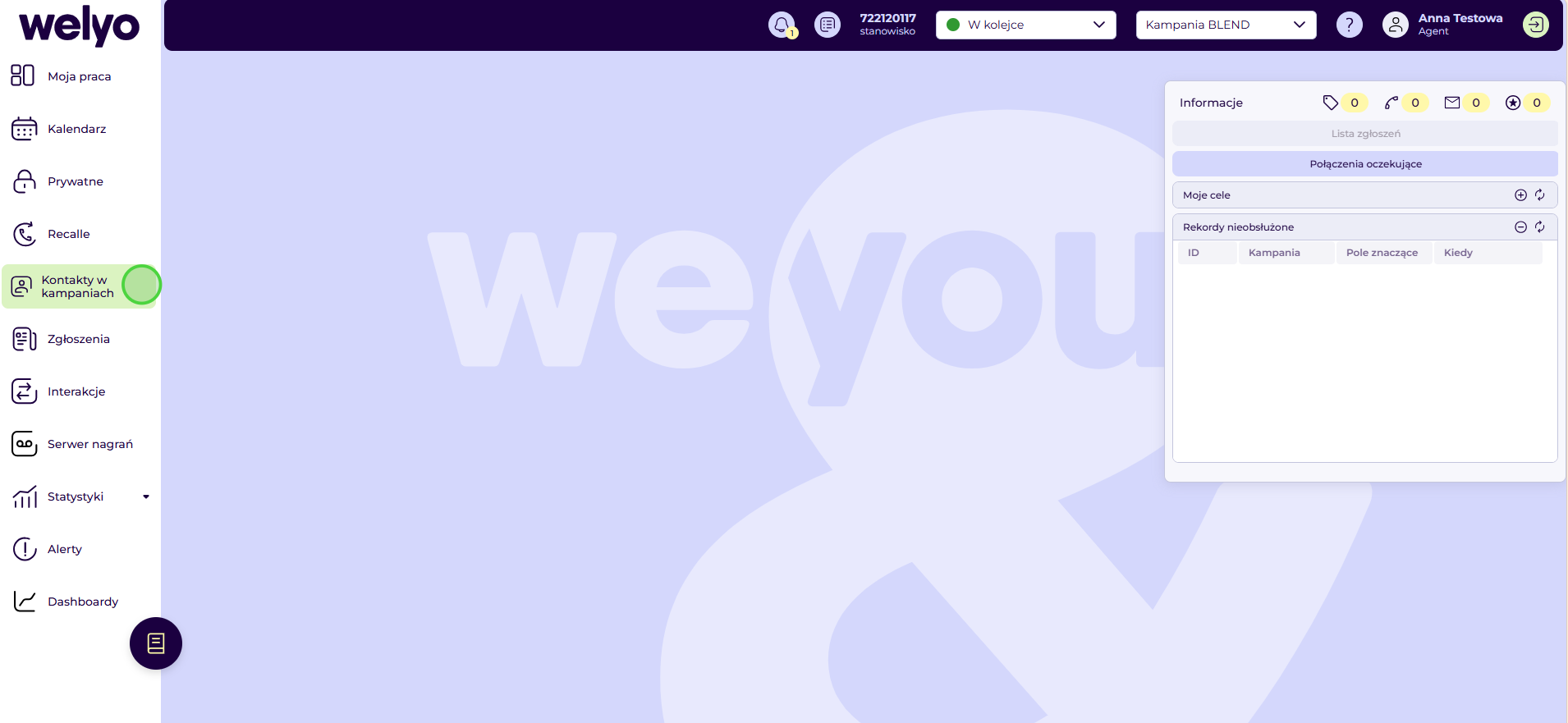
-
W górnej części okna wybieramy Otwórz poprzednią wersję widoku.
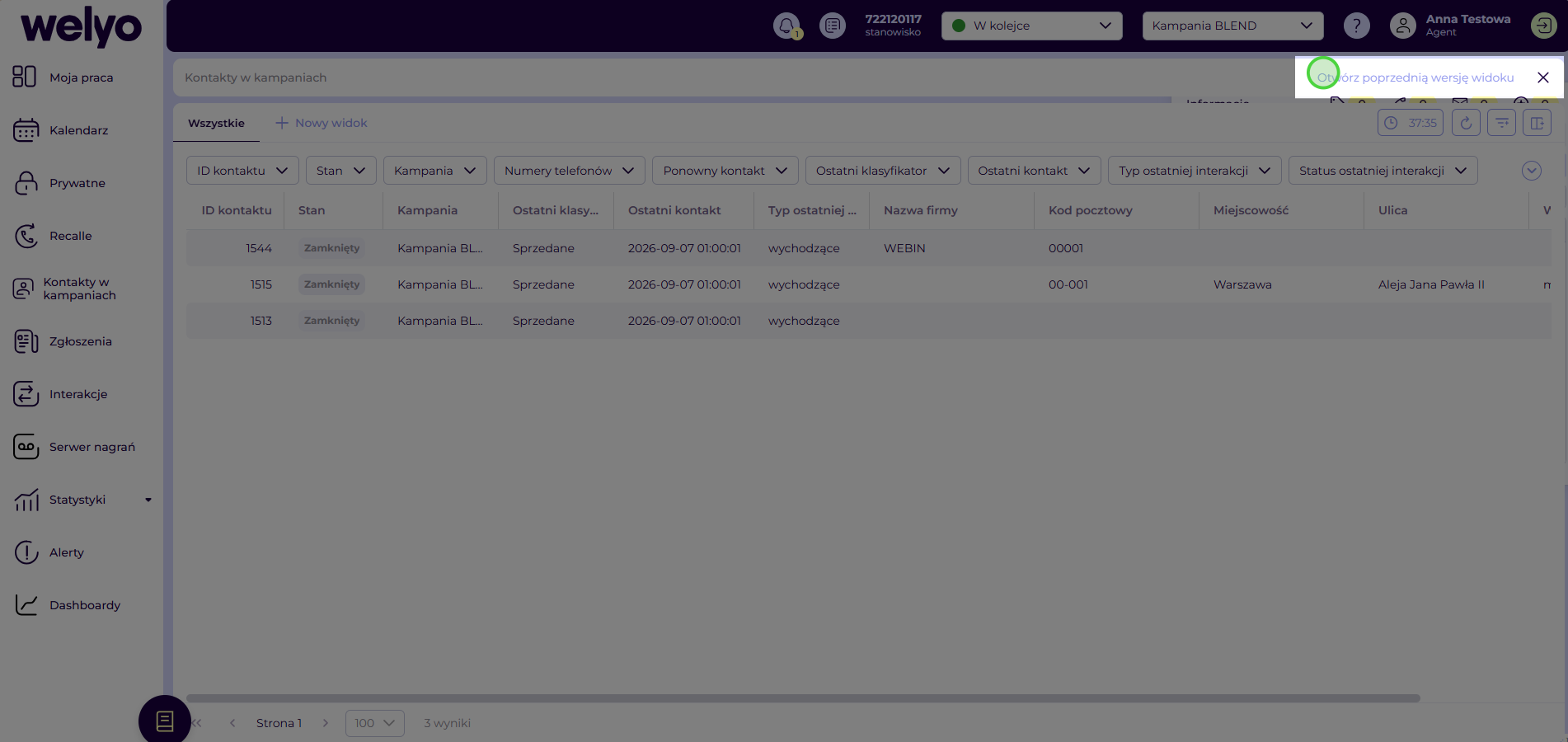
- System otwiera widok Rekordy w kampanii.
ℹ️ Możliwość powrotu do poprzedniej wersji jest elementem okresu przejściowego związanego ze zmianą widoku.
Widok Kontakty w kampaniach
Widok Kontakty w kampaniach prezentuje listę kontaktów dostępnych w ramach kampanii. Agent widzi kontakty w kontekście kampanii, w których ma zgłoszoną gotowość do pracy.
Widok pozwala:
- przeglądać kontakty dostępne w kampaniach,
- filtrować kontakty po wielu kryteriach jednocześnie,
- dostosowywać widoczność kolumn i filtrów,
- wyświetlać wartości pól kontaktu bezpośrednio w tabeli,
- filtrować kontakty na podstawie wartości pól kontaktu,
- tworzyć własne widoki prywatne,
- sprawdzać liczbę wyników po zastosowaniu filtrów,
- wykonywać akcje na pojedynczym kontakcie,
- korzystać z informacji o stanie obsługi kontaktu.
Zapisywanie i zarządzanie widokami prywatnymi
W widoku Kontakty w kampaniach możemy tworzyć własne widoki prywatne. Pozwalają one zapisać wybraną konfigurację filtrów i kolumn, dzięki czemu możemy szybko wracać do najczęściej wykorzystywanych ustawień.
📌 Widok prywatny jest widoczny wyłącznie dla użytkownika, który go utworzył. Każdy użytkownik może utworzyć maksymalnie 5 widoków prywatnych.
Dodawanie widoku prywatnego
- Ustawiamy odpowiednie filtry oraz widoczność kolumn, przygotowując widok zgodnie z własnymi potrzebami.
- Na górnej belce wybieramy Nowy widok +.

-
W oknie Nowy widok podajemy nazwę widoku.
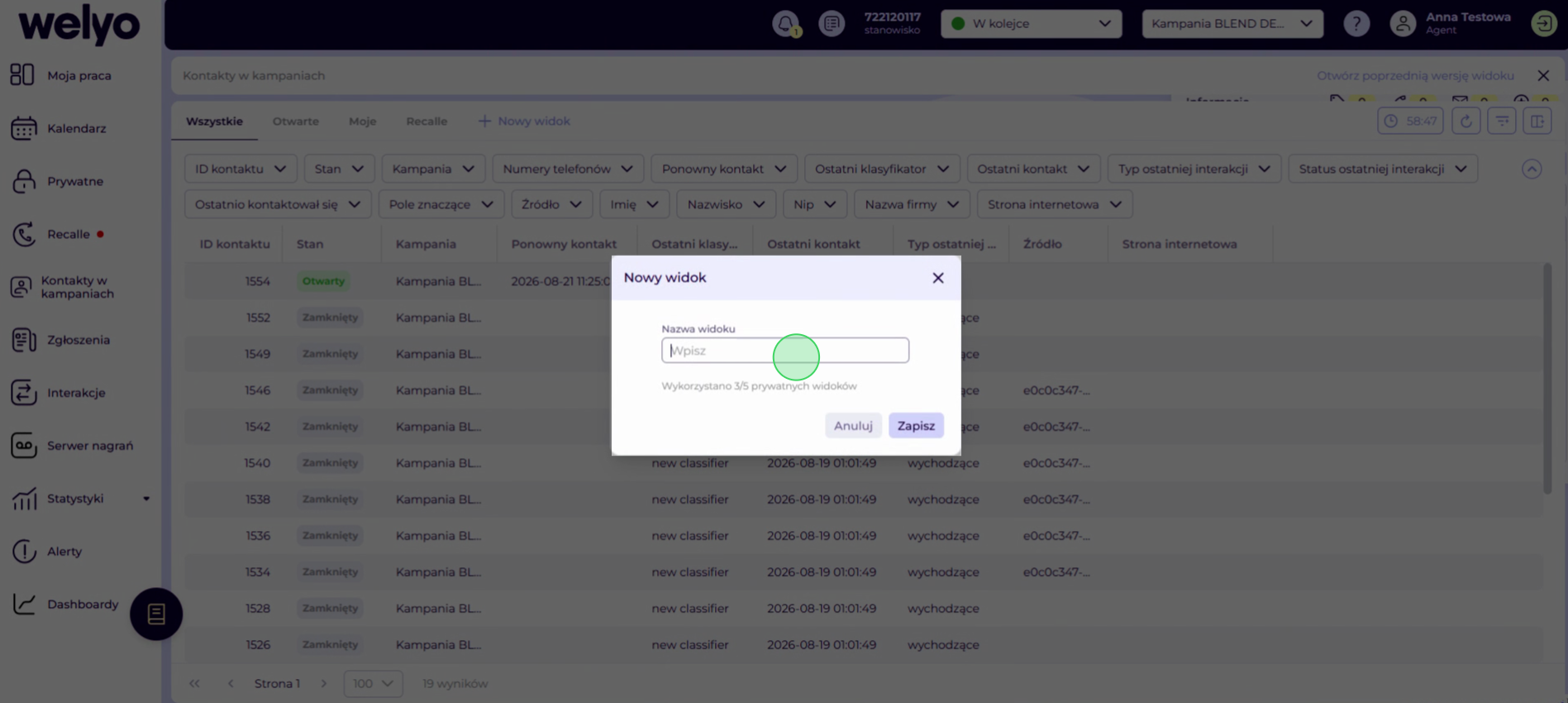
-
Wybieramy Zapisz.
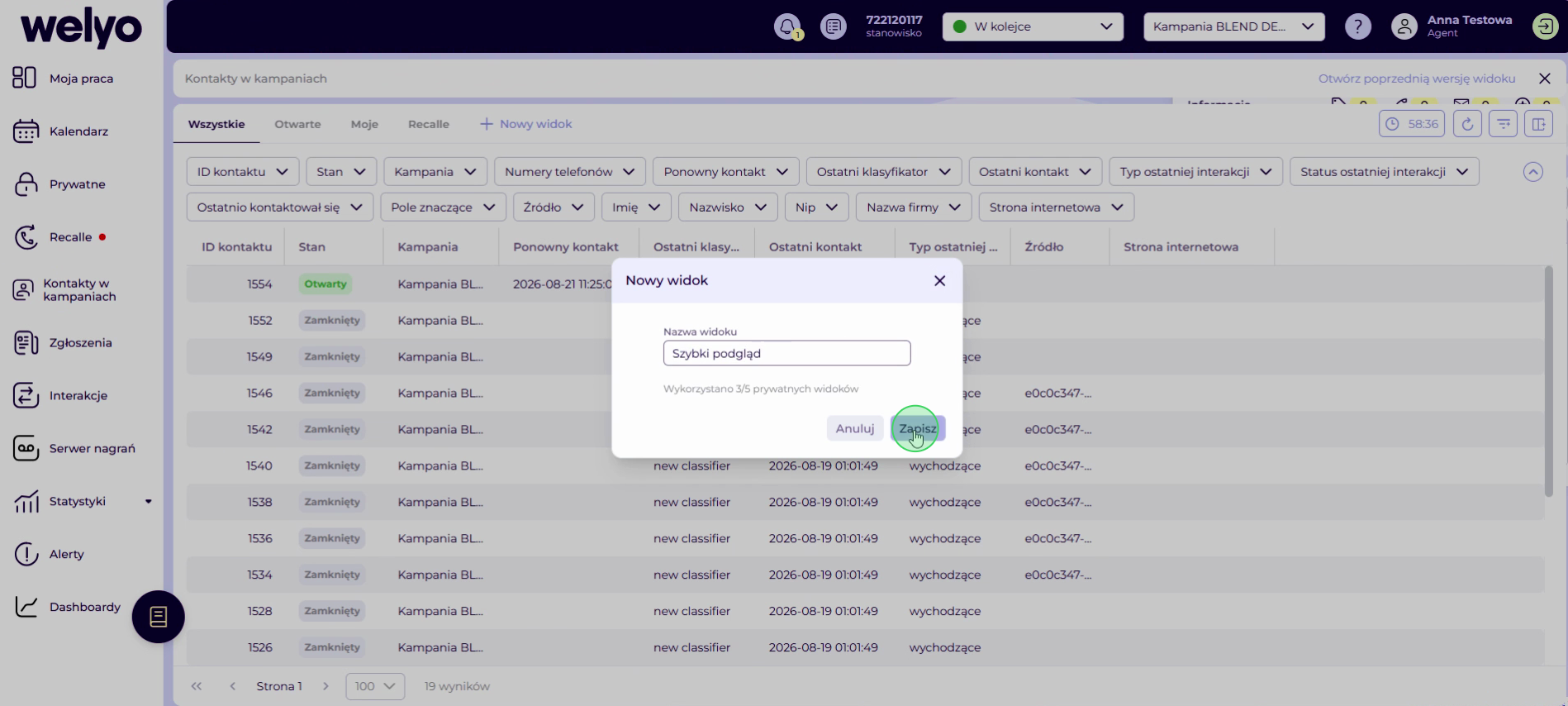
Utworzony widok pojawi się na górnej belce i będzie dostępny tylko dla użytkownika, który go zapisał.
Edycja widoku prywatnego
Aby zmienić zapisany widok:
- Przechodzimy do wybranego widoku prywatnego.
- Zmieniamy jego konfigurację, np. zastosowane filtry lub widoczność kolumn.
-
Wybieramy Zapisz, aby nadpisać dotychczasowe ustawienia widoku.
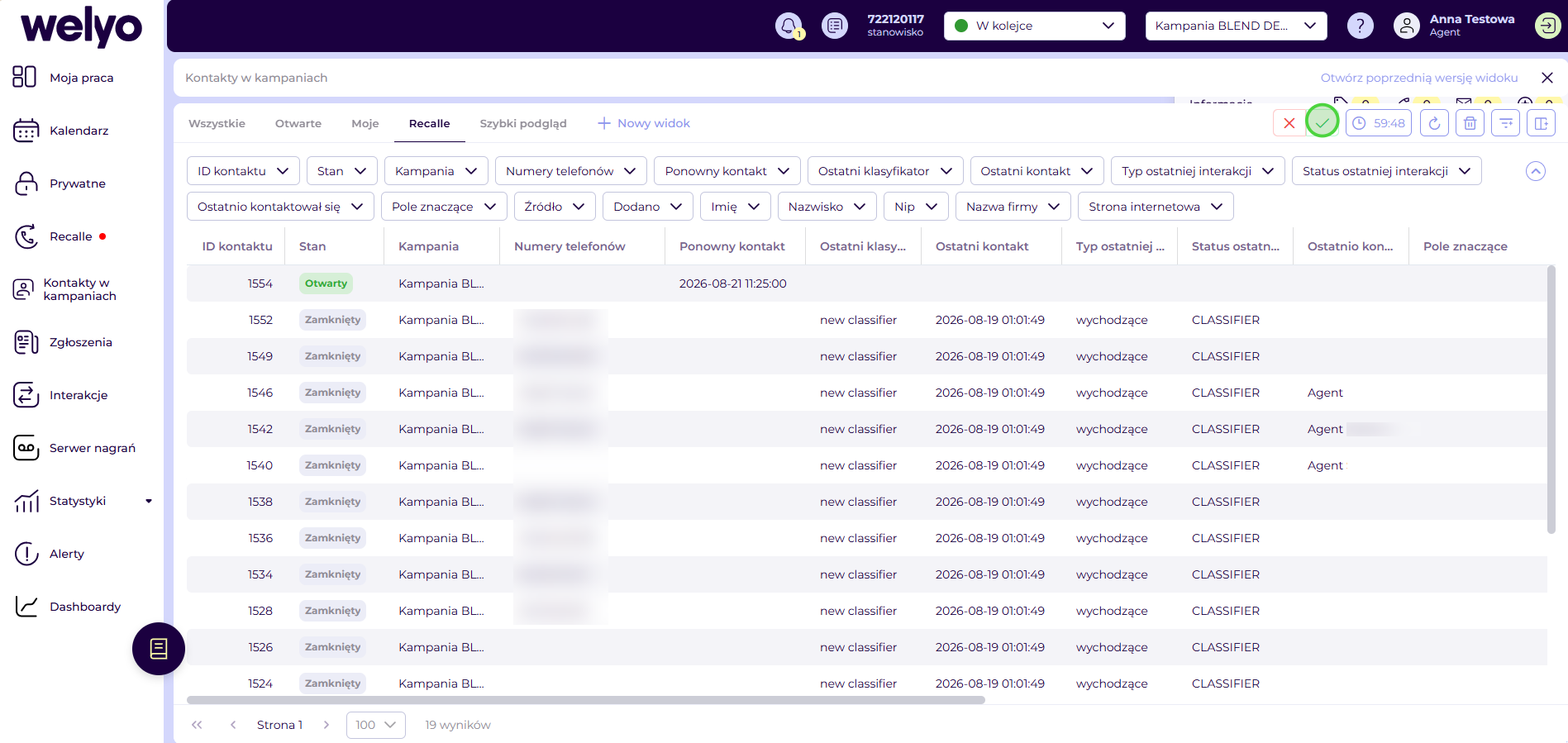
Jeśli nie chcemy zachować wprowadzonych zmian, wybieramy Odrzuć.
Usuwanie widoku prywatnego
Aby usunąć zapisany widok:
- Przechodzimy do wybranego widoku prywatnego.
-
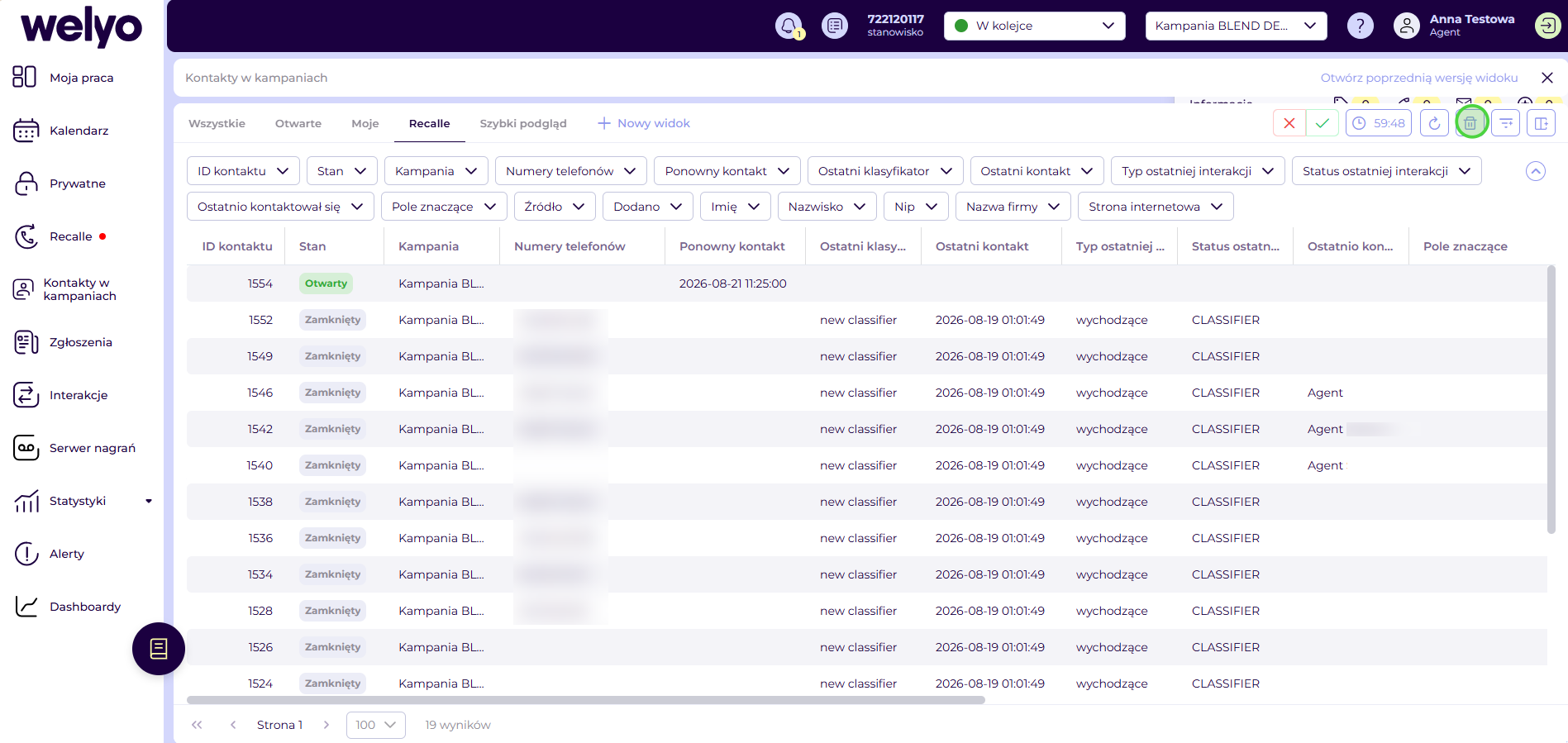
W prawym górnym rogu wybieramy Usuń (ikona kosza)
-
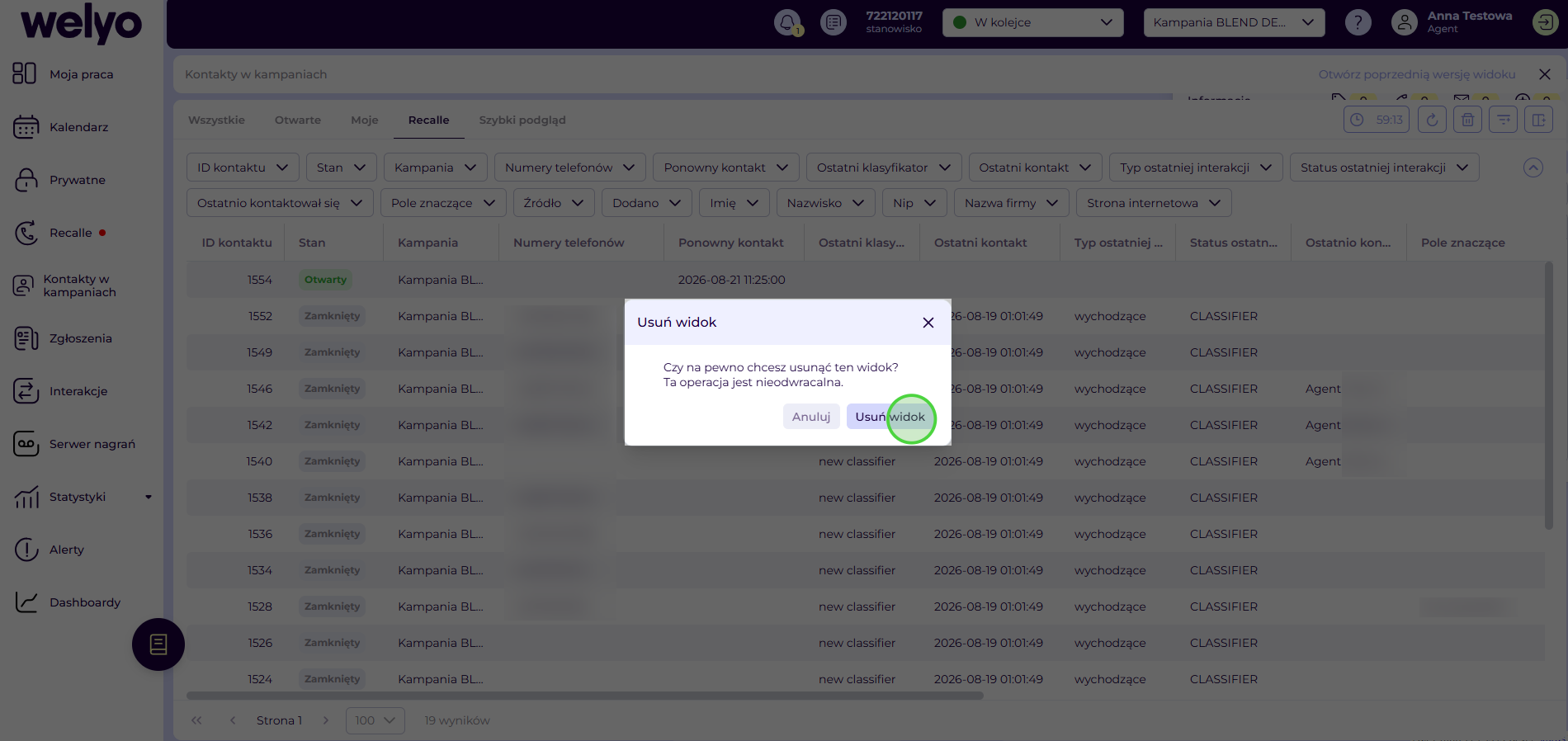
Potwierdzamy poprzez wybranie przycisku Usuń widok.
Kolumny w widoku Kontakty w kampaniach
Widoczność kolumn
W widoku Kontakty w kampaniach możemy dostosować wyświetlane informacje, korzystając z opcji Widoczność kolumn.
Aby to zrobić:
-
W prawym górnym rogu widoku wybieramy Widoczność kolumn.

-
Zaznaczamy checkboxy przy kolumnach, które mają wyświetlać się w widoku.


Dostępne kolumny
Dostępne do wyświetlenia są następujące kolumny:
- Ponowny kontakt – informuje, czy dla kontaktu zaplanowano ponowny kontakt oraz na kiedy.
- Ostatni klasyfikator – pokazuje klasyfikator przypisany podczas ostatniej obsługi kontaktu.
- Historyczne klasyfikatory – prezentuje wcześniejsze klasyfikatory przypisane do kontaktu.
- Ostatni kontakt – pokazuje datę ostatniego kontaktu.
- Typ ostatniej interakcji – wskazuje rodzaj ostatniej interakcji z kontaktem, np. wiadomość e-mail wychodzącą lub połączenie przychodzące w kampanii.
- Status ostatniej interakcji – pokazuje status ostatniej interakcji z kontaktem, np. ANSWERED, BUSY lub FAILED.
- Ostatnio kontaktował się – wskazuje agenta, który ostatnio kontaktował się z kontaktem.
- Pole znaczące – prezentuje wartość pola oznaczonego jako istotne dla obsługi kontaktu.
- Źródło – pokazuje źródło pochodzenia kontaktu.
- Segmenty – prezentuje segmenty, do których przypisany jest kontakt.
- Dodano – pokazuje datę dodania kontaktu.
- Ważność – wskazuje poziom ważności (wagę) kontaktu w skali od 0 do 100.
- Stan – pokazuje stan obsługi kontaktu, czyli informację o tym, czy kontakt jest otwarty, czy zamknięty.
- Pola kontaktu – prezentują wartości pól skonfigurowanych w kampanii bezpośrednio na liście kontaktów. Dostępne pola zależą od konfiguracji platformy Welyo.
Filtrowanie kontaktów
Filtry pozwalają zawęzić listę kontaktów spełniających wybrane warunki. Możemy używać wielu filtrów jednocześnie. Po zastosowaniu filtrów w widoku wyświetlają się kontakty spełniające wybrane warunki.
ℹ️ Jeśli żaden kontakt nie spełnia kryteriów filtrowania, system pokazuje pusty stan oraz komunikat o braku wyników.
Widoczność filtrów
W widoku Kontakty w kampaniach możemy dostosować widoczne filtry, korzystając z opcji Widoczność filtrów.
Aby to zrobić:
- Wybieramy Widoczność filtrów
- Zaznaczamy checkboxy przy filtrach, które mają być dostępne w widoku

Dostępne filtry
-
ID kontaktu - Umożliwia wyszukiwanie po unikalnym identyfikatorze kontaktu na platformie Welyo.
W filtrach możemy wybrać sposób porównania:
- Równe
- Większe niż / większe lub równe
- Mniejsze niż / mniejsze lub równe
-
Przedział liczbowy (wartości od–do)

-
Stan - pozwala zawęzić listę kontaktów według aktualnego stanu obsługi. Możemy wybrać kontakty otwarte, zamknięte albo oba stany jednocześnie.

-
Kampania - Filtr umożliwia wyświetlenie interakcji z wybranych kampanii. Możemy zaznaczyć jedną lub kilka kampanii jednocześnie.

-
Numery telefonów – pozwala wyszukać kontakty po przypisanych do nich numerach telefonów. Aby rozpocząć wyszukiwanie, wpisujemy co najmniej 5 cyfr numeru.

-
Adresy email – pozwala wyszukać kontakty po przypisanych adresach e-mail. W filtrze wpisujemy co najmniej 3 znaki i wybieramy jeden z dostępnych warunków: Równe, Zawiera, Nie zawiera, Zaczyna się, Puste lub Niepuste.

-
Ponowny kontakt - Pozwala wyszukać kontakty według terminu ustawionego ponownego kontaktu (recalla). Możemy skorzystać z gotowych zakresów czasu albo wybrać własny zakres dat.


📌 Gotowe zakresy, takie jak Dziś, Wczoraj, Ten tydzień, Poprzedni tydzień, Ten miesiąc i Poprzedni miesiąc, działają dynamicznie. Oznacza to, że po zapisaniu widoku zakres odnosi się do aktualnej daty, a nie do dnia, w którym widok został zapisany.
-
Ostatni klasyfikator – Pozwala wyszukać kontakty według ostatniego przypisanego klasyfikatora. Jeśli klasyfikator o tej samej nazwie występuje w kilku kampaniach, przy jego nazwie w nawiasie wyświetla się nazwa kampanii.

-
Historyczne klasyfikatory – Pozwala wyszukać kontakty według wcześniej przypisanych klasyfikatorów. Jeśli klasyfikator o tej samej nazwie występuje w kilku kampaniach, przy jego nazwie w nawiasie wyświetla się nazwa kampanii.

-
Ostatni kontakt – Pozwala wyszukać kontakty według daty ostatniej interakcji. Po kliknięciu w filtr możemy wybrać gotowy zakres czasu, np. Dziś, Wczoraj, Ten tydzień, Poprzedni tydzień, Ten miesiąc lub Poprzedni miesiąc, albo wskazać własny zakres dat.


📌Gotowe zakresy działają dynamicznie. Oznacza to, że po zapisaniu widoku zakres odnosi się do aktualnej daty, a nie do dnia, w którym widok został zapisany.
-
Typ ostatniej interakcji - Umożliwia filtrowanie wpisów według rodzaju interakcji np. połączenie przychodzące, chat, konsultacja. Możliwe jest wybranie kilku pozycji jednocześnie.

-
Status ostatniej interakcji - Umożliwia filtrowanie danych według statusu interakcji (np. odebrane, w trakcie wybierania, nieodebrane, zajęte, błąd, oczekujące). Można wybrać jeden lub kilka statusów jednocześnie.

-
Ostatnio kontaktował się – Pozwala wyszukać kontakty według agenta, który ostatnio obsługiwał dany kontakt.

-
Pole znaczące – Pozwala wyszukać kontakty według wartości pola oznaczonego jako istotne dla obsługi kontaktu. W filtrze możemy wpisać co najmniej 3 znaki i wybrać jeden z dostępnych warunków: Równe, Zawiera, Nie zawiera, Zaczyna się, Puste lub Niepuste.

-
Źródło – Pozwala wyszukać kontakty według źródła ich pochodzenia. W filtrze możemy wpisać co najmniej 3 znaki i wybrać jeden z dostępnych warunków: Równe, Zawiera, Nie zawiera, Zaczyna się, Puste lub Niepuste.

-
Segmenty – Pozwala wyszukać kontakty według segmentów, do których są przypisane.

-
Dodano – Pozwala wyszukać kontakty według daty dodania kontaktu. Po kliknięciu w filtr możemy wybrać gotowy zakres czasu, np. Dziś, Wczoraj, Ten tydzień, Poprzedni tydzień, Ten miesiąc lub Poprzedni miesiąc, albo wskazać własny zakres dat.

-
Ważność – Pozwala wyszukać kontakty według poziomu ważności, czyli wagi kontaktu w skali od 0 do 100. W filtrze wpisujemy liczbę albo wybieramy Przedział liczbowy i wskazujemy zakres wartości. Dostępne warunki filtrowania to: Równe, Większe niż, Większe lub równe, Mniejsze niż oraz Mniejsze lub równe.

-
Pola kontaktu – pozwalają filtrować kontakty według wartości zapisanych w polach skonfigurowanych w kampanii. Możemy jednocześnie filtrować po wielu polach. Dostępna lista pól zależy od konfiguracji platformy.



Akcje na kontakcie
W widoku Kontakty w kampaniach możemy wykonywać akcje na pojedynczym kontakcie.
Aby wykonać akcję:
-
Wybieramy kontakt na liście.

-
Otwieramy akcje dostępne dla wybranego kontaktu klikając Więcej.

-
Wybieramy odpowiednią akcję.


Dostępne akcje
- Otwórz kartę kontaktu – otwiera kartę wybranego kontaktu, w której możemy sprawdzić jego szczegóły, lub podjąć pracę z kontaktem.
- Edytuj – pozwala przejść do edycji danych wybranego kontaktu.
- Ustaw jako prywatny – pozwala agentowi oznaczyć wybrany kontakt jako prywatny dla siebie.
- Zwolnij kontakt prywatny – pozwala usunąć przypisanie prywatności kontaktu do agenta. Opcja jest dostępna tylko wtedy, gdy wybrany kontakt jest prywatny dla zalogowanego agenta.
- Ustaw klasyfikator – pozwala przypisać klasyfikator do wybranego kontaktu bez wykonania na nim interakcji.
- Zmień segment – pozwala zmienić segment, do którego przypisany jest kontakt.