
Przerwy dla agenta
Przerwy określają powód czasowej niedostępności Agenta. Administrator przygotowuje rodzaje przerw, ich czas i warunki dostępności. Agent wybiera powód przerwy, a Nadzorca zatwierdza prośbę, jeśli konfiguracja wymaga jego zgody.
Instrukcja opisuje konfigurację przerw oraz korzystanie z nich w panelu Welyo.
- Dodanie i ustawienia przerwy
- Sumaryczny czas przerw prywatnych
- Warunki dostępności przerwy
- Rozpoczęcie i zakończenie przerwy przez Agenta
- Zatwierdzenie prośby przez Nadzorcę
- FAQ
1. Dodanie i ustawienia przerwy
- Logujemy się do panelu Administratora i przechodzimy do Personel > Przerwy.
- W oknie Zarządzanie przerwami klikamy Dodaj.
- W nowym wierszu uzupełniamy parametry przerwy.
| Parametr | Co ustawiamy |
|---|---|
| Nazwa | Powód przerwy widoczny dla użytkownika, np. „Przerwa obiadowa” lub „Szkolenie”. |
| Czas | Czas przewidziany na pojedynczą przerwę, w formacie godzin, minut i sekund, np. 00:15:00 dla 15 minut. |
| Widoczny | Zaznaczamy, jeżeli przerwa ma być widoczna dla Agenta. Jej dostępność może zależeć również od dodatkowych warunków. |
| Wymaga potwierdzenia | Zaznaczamy, jeżeli Agent ma uzyskać zgodę Nadzorcy przed rozpoczęciem przerwy. |
| Typ przerwy | Wybieramy Prywatna albo Służbowa, zgodnie z powodem niedostępności. |
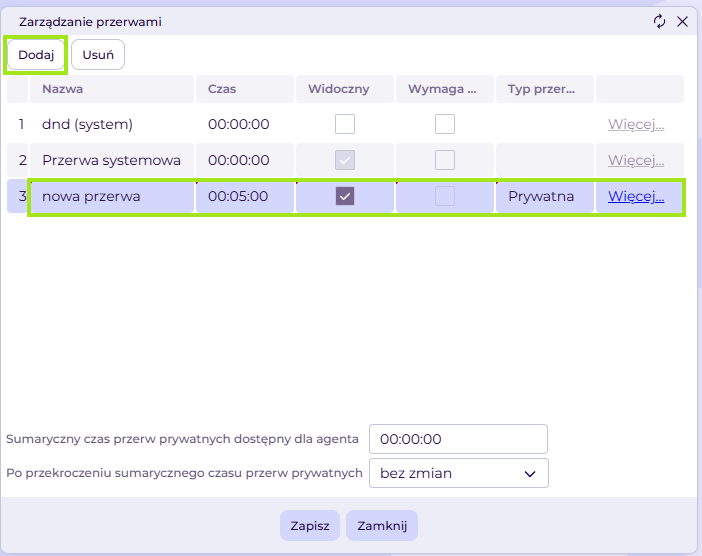
Przerwę Służbową możemy wykorzystać np. do oznaczenia szkolenia lub spotkania, a Prywatną do przerwy osobistej. Wybrany typ pozwala rozdzielić te czasy w raportach.
Klikamy Zapisz, aby zachować ustawienia. Jeżeli przygotowujemy dodatkowe warunki, po zapisaniu wybieramy Więcej... przy danej przerwie.
2. Sumaryczny czas przerw prywatnych
W dolnej części okna Zarządzanie przerwami ustawiamy Sumaryczny czas przerw prywatnych dostępny dla agenta. Jest to dzienna pula czasu przerw prywatnych danego Agenta.
- Wpisujemy dostępny czas w formacie godzin, minut i sekund, np. 00:30:00 dla 30 minut.
- W polu Po przekroczeniu sumarycznego czasu przerw prywatnych wybieramy akcję, która ma obowiązywać po wykorzystaniu puli.
- Zapisujemy zmiany przyciskiem Zapisz.
ℹ️ Sumaryczna pula dotyczy przerw prywatnych. Czas przerw służbowych nie pomniejsza tej puli. Dla przerwy służbowej mogą obowiązywać jej własne warunki.
Pole Czas w wierszu przerwy dotyczy pojedynczego wyjścia. Sumaryczny czas przerw prywatnych obejmuje wykorzystanie tej puli w ciągu dnia.
3. Warunki dostępności przerwy
Warunki pozwalają określić, kiedy Agent może skorzystać z przerwy, kiedy jest ona niedostępna albo kiedy potrzebna jest zgoda Nadzorcy.
- W oknie Zarządzanie przerwami wybieramy Więcej... w wierszu przerwy.
- W oknie Warunki dla przerwy klikamy Dodaj.
- W kolumnie Opis wybieramy warunek z listy.
- W kolumnie Parametr określamy wartość lub zakres warunku.
- W kolumnie Akcja wybieramy działanie po spełnieniu warunku, np. Przerwa niedostępna.
- Klikamy Zapisz w oknie warunków, a następnie zapisujemy ustawienia przerw.
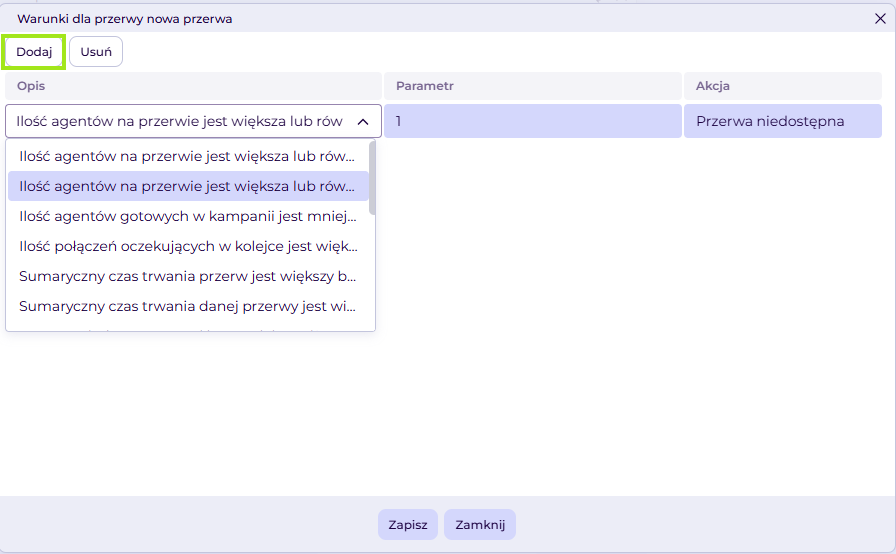
Przykład: wybieramy warunek dotyczący liczby agentów na przerwie, wpisujemy próg i ustawiamy akcję Przerwa niedostępna. Po spełnieniu warunku Agent nie może wybrać tej przerwy.
| Co może sprawdzać warunek | Zastosowanie |
|---|---|
| Liczbę lub procent agentów na przerwie | Uzależnienie kolejnej przerwy od liczby osób już przebywających na przerwie. |
| Liczbę lub procent agentów gotowych w kampanii | Dostosowanie dostępności przerw do obsady kampanii. |
| Połączenia oczekujące w kolejce | Uwzględnienie bieżącego obciążenia obsługi. |
| Sumaryczny czas przerw lub czas danego rodzaju przerwy | Uzależnienie dostępności od wykorzystanego czasu. |
| Gotowość Agenta we wskazanej kampanii | Udostępnienie danej przerwy osobom gotowym do pracy w wybranych kampaniach. |
Przy warunkach zwracamy uwagę na rodzaj porównania, np. „większy lub równy”, oraz na zakres: całą platformę albo kampanię. Dla warunków procentowych podajemy procent, a dla ilościowych liczbę.
Dostępność w wybranych kampaniach
Jeżeli przerwa ma być dostępna dla osób pracujących w określonych kampaniach, wybieramy warunek Agent jest gotowy we wskazanej kampanii. W parametrze zaznaczamy właściwe kampanie. Dla tego warunku akcją jest Przerwa dostępna.
Agent musi mieć zgłoszoną gotowość w wybranej kampanii. Samo przypisanie użytkownika do kampanii nie spełnia tego warunku.
ℹ️ Zakres dostępnych warunków zależy od funkcji uruchomionych na platformie. Lista może obejmować dodatkowe warunki procentowe i powiązanie przerw z kampaniami.
4. Rozpoczęcie i zakończenie przerwy przez Agenta
- Po zakończeniu bieżącej obsługi rozwijamy listę statusów w górnym pasku panelu.
- Wybieramy Przerwa.
- Wskazujemy powód przerwy z dostępnej listy i klikamy Zablokuj.

Przerwa bez potwierdzenia
Jeżeli przerwa nie wymaga zgody Nadzorcy i jest dostępna, panel zostaje zablokowany i rozpoczyna się przerwa.
Przerwa wymagająca potwierdzenia
Po wybraniu powodu i kliknięciu Zablokuj system wysyła prośbę do Nadzorcy. Pojawia się komunikat, że przerwa rozpocznie się po zatwierdzeniu.
📌 Wysłanie prośby nie rozpoczyna przerwy. Czekamy na zgodę Nadzorcy. Po zatwierdzeniu otrzymujemy komunikat, a panel zostaje zablokowany.
Powrót z przerwy
Po zakończeniu przerwy odblokowujemy panel, wpisując hasło w oknie blokady. Sprawdzamy gotowość do dalszej pracy we właściwych kampaniach.
5. Zatwierdzenie lub odrzucenie prośby przez Nadzorcę
- W panelu Nadzorcy przechodzimy do Monitoring > Prośby.
- W oknie Prośby do potwierdzenia zaznaczamy prośbę Agenta.
- Klikamy Zatwierdź wybrane prośby albo Odrzuć wybrane prośby.
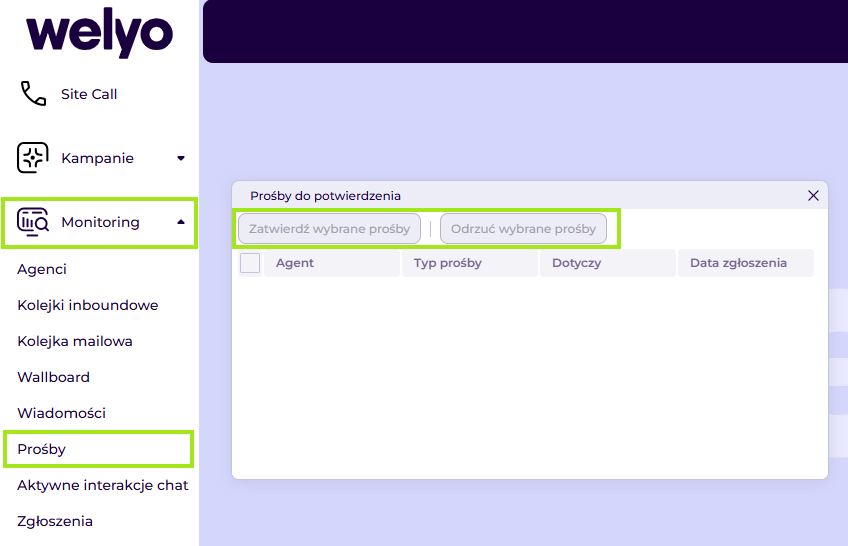
Po zatwierdzeniu Agent otrzymuje zgodę i rozpoczyna przerwę. Odrzucenie prośby nie udziela zgody na jej rozpoczęcie.
Wysłanie Agenta na przerwę przez Nadzorcę
Aby skierować Agenta na przerwę, w panelu Nadzorcy przechodzimy do Monitoring > Agenci, zaznaczamy użytkownika i wybieramy Wyślij na przerwę. Wskazujemy powód, opcjonalnie wpisujemy komunikat i zatwierdzamy przyciskiem Przerwa. Szczegółowa procedura znajduje się w instrukcji Wysłanie agenta na przerwę.
6. Sprawdzenie konfiguracji
- Po zapisaniu ustawień sprawdzamy na koncie Agenta, czy odpowiedni powód pojawia się na liście przerw.
- Weryfikujemy dostępność przerwy przy spełnionych i niespełnionych warunkach, np. po zgłoszeniu gotowości we wskazanej kampanii.
- Dla przerwy z potwierdzeniem sprawdzamy, czy prośba pojawia się u Nadzorcy i czy po akceptacji rozpoczyna się przerwa.
- Sprawdzamy stan Agenta w Monitoring > Agenci oraz możliwość powrotu do pracy po odblokowaniu panelu.
ℹ️ Bieżący status opisuje instrukcja Monitoring agentów. Czasy przerw możemy sprawdzić m.in. w Raporcie sumarycznym, który rozdziela przerwy służbowe i prywatne.
FAQ
Dlaczego Agent nie widzi przygotowanej przerwy?
Sprawdzamy zaznaczenie Widoczny oraz zapisanie konfiguracji. Następnie weryfikujemy warunki dostępności, wykorzystanie puli przerw prywatnych i gotowość w kampaniach wskazanych w warunku.
Dlaczego przerwa nie rozpoczyna się po wysłaniu prośby?
Jeżeli wymaga potwierdzenia, rozpocznie się po akceptacji Nadzorcy. Sam komunikat o wysłaniu prośby nie oznacza zgody.
Czy przerwa służbowa pomniejsza pulę przerw prywatnych?
Nie. Sumaryczny limit przerw prywatnych dotyczy przerw oznaczonych jako Prywatna. Dla przerw służbowych sprawdzamy ich własne warunki.
Czy przypisanie Agenta do kampanii wystarczy, aby widział przerwę powiązaną z tą kampanią?
Dla warunku Agent jest gotowy we wskazanej kampanii potrzebna jest zgłoszona gotowość w wybranej kampanii.
Czym różni się Czas od sumarycznego czasu przerw prywatnych?
Czas dotyczy pojedynczej przerwy. Sumaryczny czas przerw prywatnych dostępny dla agenta to łączna pula prywatnych przerw w ciągu dnia.