
Konfiguracja formularza WWW
Formularz WWW umożliwia zbieranie danych kontaktowych i odpowiedzi od osób odwiedzających stronę internetową. Dane z formularza trafiają do kampanii w Welyo. Formularz możemy wyświetlić jako widget lub osadzić bezpośrednio w treści strony.
Konfigurację wykonujemy w panelu Administratora.
1. Dodanie formularza do kampanii
- Przechodzimy do Kampanie > Kampanie i otwieramy edycję wybranej kampanii lub tworzymy nową.
-
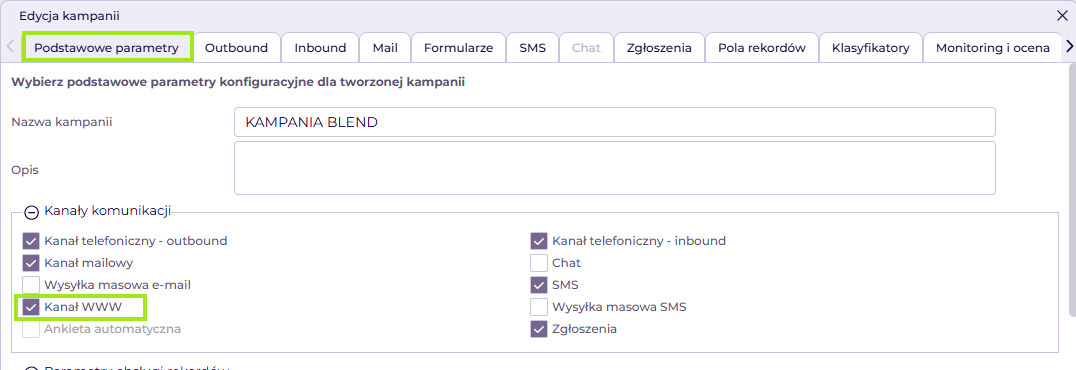
W zakładce Podstawowe parametry, w obszarze Kanały komunikacji, zaznaczamy Kanał WWW.
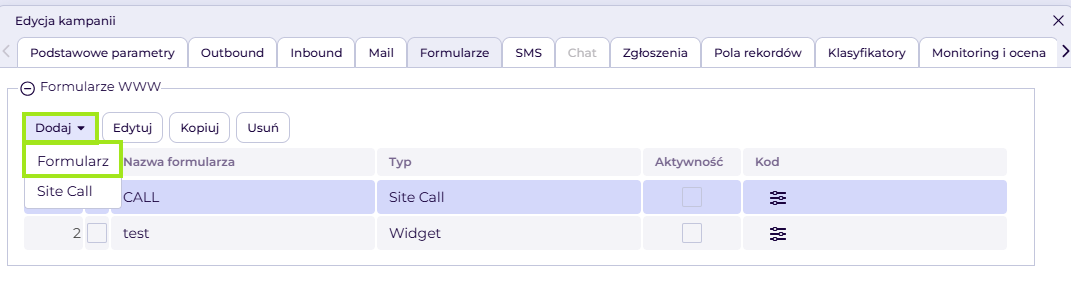
- Przechodzimy do zakładki Formularze. Znajduje się w niej lista formularzy zdefiniowanych w kampanii.
-
Klikamy Dodaj i wybieramy Formularz.
2. Konfiguracja formularza
W oknie konfiguracji określamy ustawienia formularza i dodajemy pola, które będą widoczne na stronie internetowej.
Podstawowe parametry
W obszarze Ustawienia > Podstawowe parametry uzupełniamy:
| Pole | Sposób konfiguracji |
|---|---|
| Nazwa | Wpisujemy nazwę formularza. |
| Rodzaj | Wybieramy formularz w formie widgetu lub osadzony w treści strony. |
| Pozycja widgetu | Jeśli wybraliśmy widget, określamy jego położenie na stronie. |
| Ważność | Ustawiamy ważność rekordu utworzonego z formularza. Dostępny zakres to od 0 do 100. |
| Przypomnienie [m] | Wpisujemy czas w minutach używany do wyznaczenia terminu ponownego kontaktu. Zasady ustalania terminu opisano w części „Termin ponownego kontaktu”. |
| Domyślny kod kraju | Wybieramy kod kraju, który system automatycznie uzupełni, jeśli osoba wypełniająca formularz poda numer telefonu bez kodu kraju. Numery telefonów w Welyo muszą zawierać kod kraju. |
| Sprawdź numer przez HLR przed wydzwonieniem | Zaznaczamy, aby przed próbą połączenia system sprawdził dostępność podanego numeru GSM za pomocą HLR. |
HLR (Home Location Register) umożliwia sprawdzenie statusu numeru komórkowego w sieci operatora, np. czy numer jest aktywny lub nieosiągalny. Więcej informacji znajdziemy w instrukcji Sprawdzanie dostępności numerów GSM przez HLR.

Wygląd i strony internetowe
W obszarze Konfiguracja wyglądu ustawiamy:
- Kolor belki formularza,
- Tekst po rozwinięciu,
- Tekst przycisku „Wyślij”,
- Kolor przycisku „Wyślij”.
W obszarze Personalizacja stylu formularza (CSS) możemy zdefiniować własne style CSS.
W obszarze Strony, na których osadzisz formularz wpisujemy adresy URL stron internetowych, na których formularz ma być umieszczony.
Pola formularza
W obszarze Tworzenie formularza konfigurujemy pytania i dane zbierane od odwiedzających stronę.

Pole Kontakt
Pole Kontakt jest niezbędne do prawidłowego działania formularza.
- Wpisujemy treść pytania lub tekst wprowadzający.
- Wybieramy typ kontaktu: Telefon lub Mail.
Wybrany typ określa, czy osoba wypełniająca formularz podaje numer telefonu, czy adres e-mail.
Dodatkowe pola
- Klikamy Dodaj pole.
- Wpisujemy treść pytania lub tekst wprowadzający.
- Wybieramy typ pola.
- Dla pól zapisujących odpowiedzi w danych rekordu ustawiamy powiązanie z odpowiednim polem rekordu.
- Jeśli uzupełnienie pola ma być obowiązkowe, zaznaczamy Wymagane.
Dostępne typy pól:
| Typ pola | Zastosowanie |
|---|---|
| Data | Wybór daty z kalendarza. |
| Godzina | Wybór godziny z listy w odstępach co 15 minut lub wpisanie jej ręcznie. |
| Podanie adresu e-mail. W polu Typ mapowania określamy, czy adres zapisujemy jako daną kontaktową, czy w polu rekordu. | |
| Telefon | Podanie numeru telefonu. W polu Typ mapowania określamy, czy numer zapisujemy jako daną kontaktową, czy w polu rekordu. |
| Pole tekstowe | Wpisanie odpowiedzi tekstowej. |
| Duże pole tekstowe | Wpisanie dłuższej wiadomości, np. opisu sprawy. |
| Pole jednokrotnego wyboru | Wybór jednej z przygotowanych odpowiedzi. Opcje dodajemy przyciskiem Dodaj odpowiedź. |
| Pole wielokrotnego wyboru | Wybór kilku przygotowanych odpowiedzi. Opcje dodajemy przyciskiem Dodaj odpowiedź. |
| Pole z maską | Wprowadzanie danych w formacie określonym przez maskę. |
| Prośba o kontakt | Podanie preferowanej daty i godziny kontaktu. |
| Tekst | Wyświetlenie tekstu w formularzu, np. informacji powitalnej. |
Kolejność pytań zmieniamy przez przeciąganie pól. Przytrzymujemy lewy przycisk myszy na wybranym polu i przesuwamy je w odpowiednie miejsce.
Znaki używane w masce
| Znak | Dopuszczalne znaki |
|---|---|
A |
Wielkie litery. |
a |
Małe litery. |
Z |
Wielkie i małe litery. |
# |
Cyfry. |
* |
Dowolny znak. |
Termin ponownego kontaktu
Termin możemy ustalić w konfiguracji formularza, w polu Przypomnienie [m], lub umożliwić jego wskazanie przez klienta, dodając pole Prośba o kontakt.
| Konfiguracja | Sposób ustalenia terminu |
|---|---|
| Uzupełnione pole Przypomnienie [m] | System wyznacza termin zgodnie z podanym czasem. |
| Klient uzupełnił pole Prośba o kontakt | System ustawia termin według daty i godziny podanych przez klienta. |
| Skonfigurowano oba ustawienia, ale klient nie uzupełnił pola Prośba o kontakt | System korzysta z wartości Przypomnienie [m]. |
Termin podany przez klienta w polu Prośba o kontakt ma pierwszeństwo przed wartością Przypomnienie [m].
W kampanii z kanałem outbound, bez obsługi zgłoszeń, termin dotyczy ponownego kontaktu na rekordzie, czyli recallu. W kampanii zgłoszeniowej system tworzy przypomnienie na zgłoszeniu.

Podgląd i zapisanie formularza
-
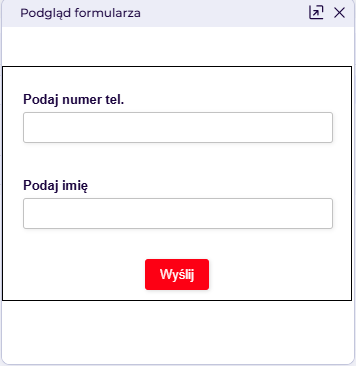
Klikamy Podgląd formularza, aby sprawdzić jego wygląd.
- Po zakończeniu konfiguracji klikamy Zapisz.
Formularz pojawi się na liście w zakładce Formularze.
3. Aktywacja i umieszczenie formularza na stronie
-
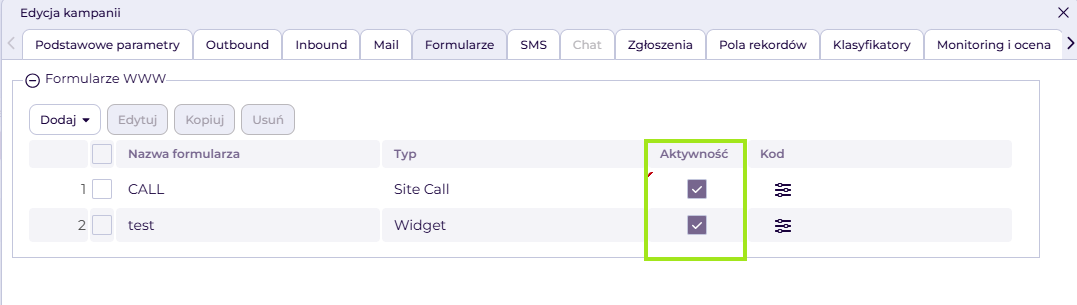
Na liście formularzy zaznaczamy Aktywność przy wybranym formularzu.
-
W kolumnie Kod klikamy ikonę kodu.
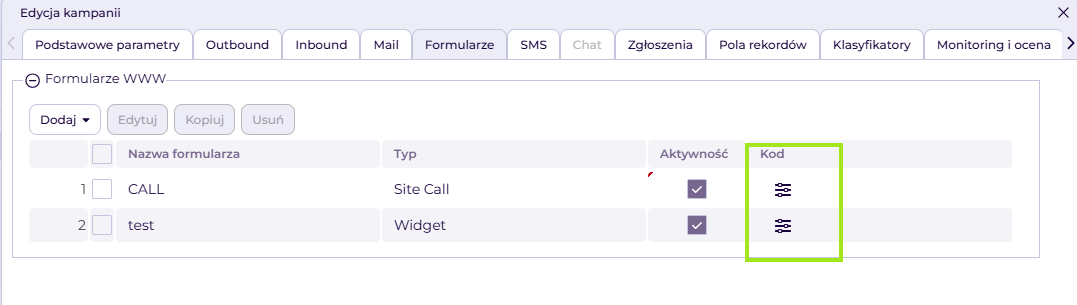
- Kopiujemy wygenerowany kod i umieszczamy go na stronie internetowej wskazanej w konfiguracji formularza.
4. Uruchomienie kampanii
Jeśli kampania jest wyłączona, uruchamiamy ją:
- Przechodzimy do Kampanie > Kampanie.
- Jeśli kampania nie jest widoczna na liście, odznaczamy Tylko aktywne.
-
Zaznaczamy wyłączoną kampanię i klikamy Wł/Wył.

Agenci mogą pracować wyłącznie we włączonych kampaniach.
Po zakończeniu konfiguracji otwieramy stronę z formularzem i wysyłamy go testowo. Sprawdzamy, czy dane trafiły do właściwej kampanii, zostały poprawnie zapisane oraz czy termin ponownego kontaktu odpowiada konfiguracji.
FAQ
Dlaczego formularz nie wyświetla się na stronie?
Sprawdzamy, czy przy formularzu zaznaczono Aktywność, kod został umieszczony na stronie, a jej adres URL dodano w obszarze Strony, na których osadzisz formularz.
Czy przy konfiguracji formularza WWW wybieramy kolejkę?
Nie. Przy dodawaniu zwykłego formularza WWW przez Formularze > Dodaj > Formularz nie wybieramy kolejki. Wybór kolejki dotyczy konfiguracji SiteCall.
Czy formularz musi być wyświetlany jako widget?
Nie. W polu Rodzaj możemy wybrać formularz osadzony bezpośrednio w treści strony.